














PCのボトルネックとは? 解決と予防の簡単ガイド
スペックが良くてもPCが遅く感じられる理由
高速 CPU、大容量 RAM、SSD を搭載した PC を購入しても、期待に沿わないと感じる場合があります。ゲームがカクついたり、大容量ファイルを開くのが遅かったり、マルチタスクをする際の負荷が購入価格に見合わないほど重く感じられるかもしれません。
ほとんどの場合、これは単一の「不良部品」ではなく、バランス問題です。あるコンポーネントが限界まで動作している一方で、他のコンポーネントは十分に活用されていない状態です。改善するには、まず PC のボトルネックとは何か、どこに発生しやすいかを理解する必要があります。

PCのボトルネックとは?
PC のボトルネックとは、システム内の他のコンポーネントよりも先に限界に達するポイントです。その部分が実質的な性能の限界となり、他のすべての処理がその部分の処理を待つことになるためです。
日常的な使用において、PCのボトルネックは以下のような状態として現れます:
- 特定のリソース(CPU、GPU、RAM、ディスク)の使用率が100%近くに達している
- 同時に他のリソースの使用率が大幅に低い状態が続く
- 特定のタスクでカクつき、遅延、長い待ち時間が発生する
これは部品の不良を指すのではなく、コンポーネント同士のミスマッチの問題です。同じCPUでも、グラフィック、メモリ、ストレージ、作業内容によって、ある構成ではバランス良く機能し、別の構成では明らかな制限要因となる場合があります。
一般的なボトルネックと素早い兆候
すべてのスペックシートを暗記する必要はありません。最も一般的なPCボトルネックのパターンと、実際の使用時に通常どのように見えるかを理解すれば十分です。
- CPUボトルネック:CPU使用率が非常に高く、GPU使用率は低く、フレーム時間が変動する。低解像度でも複雑なシーン(大規模戦闘、混雑した都市)でFPSが大きく変動する、あるいは数値計算・コードコンパイル・シミュレーション実行時に長い待機時間が発生する。
- GPUボトルネック:GPU 使用率が 95~100% 付近で推移し、CPU に余裕がある状態。解像度や画質設定を上げると FPS が急激に低下する。影・アンチエイリアシング・解像度を下げると見た目の変化は少ないのに動作が滑らかになるゲームは、通常 GPU がボトルネックとなっています。
- RAMボトルネック:メモリ使用率が80~90%を超えることが多い。アプリ切り替えやブラウザタブ追加で処理が停止しディスクアクセスが発生。8GBシステムでは、大型アプリを複数起動するとデスクトップ全体の動作が重く感じられる。
- ストレージボトルネック:起動、ゲームロード、プロジェクト開くのが予想以上に遅い。起動に数分を要するが、起動後は問題なく動作する古いHDDシステムは、典型的なストレージに起因するPCのボトルネックです。
- ディスプレイのボトルネック:ハードウェアがモニター表示能力を大幅に上回るフレームレートを生成している場合、あるいは高性能 GPU で低解像度設定を実行している場合。150FPS を容易に生成できるシステムで 60Hz パネルを使用すると、本来の滑らかさが大きく損なわれます。
冷却と電源も、持続的な負荷でCPUやGPUのスロットリングを引き起こしたり、複合的な負荷でクラッシュさせたりする場合、目に見えないPCのボトルネックとなり得ます。
ボトルネックの防止と修正
極端なPCボトルネックを回避する最も簡単な方法は、単一の「最強」パーツを追うのではなく、バランスを考慮することです。
- CPUとGPUのグレードを合わせる。ゲーミングシステムでは、エントリーモデルとフラッグシップモデルを組み合わせるのではなく、ミドルレンジCPUにはミドルレンジGPUを、ハイエンドにはハイエンドGPUを組み合わせる。ターゲット解像度での実際のゲームベンチマークを確認し、その組み合わせが通常CPUボトルネックかGPUボトルネックかを判断する。
- 十分なRAMから始める。現代のシステムでは 16GB が妥当な基準値です。32GB は重いマルチタスクを行ったりクリエイティブツールを使用したりする場合に有効です。メモリ帯域幅によるボトルネックを避けるため、デュアルチャネルモードで同容量のメモリモジュール 2 本を優先的に使用しましょう。
- システムと主要アプリには SSD を使用しましょう。OS、頻繁に使用するソフトウェア、進行中のプロジェクトの保存先には、可能なら NVMe SSD を優先的に使用します。大容量ライブラリが日常作業を遅延させないよう、追加の SSD/HDD 容量は大容量ストレージ専用に確保しましょう。
- 全てを交換する前に設定を調整しましょう。ゲームでは、負荷の高いオプション(影、解像度スケール、レイトレーシング)を数項目下げるか、FPSを制限することでCPU/GPUのボトルネックを顕著に軽減できる。アプリの動作が重い場合には、ライブプレビュー機能や不要なバックグラウンドプロセスを終了させる方が、小規模なハードウェア強化よりも効果的な場合があります。
- プラットフォーム自体が古すぎる場合の判断基準。マザーボードが新世代CPU・RAM・ストレージに対応していない場合、あるいはアップグレードのたびに新たな制限が露呈する場合は、一部パーツを個別に更新するよりも、基盤となるシステム自体を刷新する方が効果的な場合が多い。
この「バランス優先」の考え方は、フルサイズデスクトップとミニPCの両方に等しく適用される:実際に使用する作業において、どの単一部品も他を大きく上回る(あるいは大きく下回る)ことがない状態が、最高のコストパフォーマンスをもたらす。
PCのボトルネック確認方法
タスクマネージャーや軽量監視ツールを使った簡易テストで、ほとんどのボトルネックを特定できる。
- 遅く感じるタスクを実行する。ゲームをプレイする、動画をエクスポートする、大容量ファイルを開く、普段の重いマルチタスクを開始する。
- CPU、GPU、RAM、ディスク使用率を監視します。他のリソースが明らかに低いまま、単一リソースが90~100%近くで推移している箇所を探します。
- ゲームではFPSと最低フレームレートを確認します。平均FPSは問題なく見えても、1%最低値が極端に低い場合があります。これは通常、CPU・メモリ・ストレージのいずれかの制限によるパフォーマンスのばらつきを示しています。
- 明らかなソフトウェアの問題を除外する。重いバックグラウンドアプリを閉じ、不要なスタートアップ項目を無効にし、ドライバーとオペレーティングシステムを適度に最新の状態に保ちます。
動作が遅くなる際に、特定のコンポーネントが一貫して最初に限界に達する場合、そのパーツがそのワークロードにおける現在のボトルネックです。
ボトルネックの防止と解消
PCの極端なボトルネックを避ける最も簡単な方法は、単一の「最強」パーツを追うのではなく、バランスを考慮することです。
- CPU と GPU のグレードを合わせましょう。ゲーミングシステムでは、エントリーモデルとフラッグシップモデルを組み合わせるのではなく、ミドルレンジの CPU にはミドルレンジの GPU を、ハイエンドの CPU にはハイエンドの GPU を組み合わせるようにしましょう。
- 十分な RAM から始めましょう。現代のシステムでは 16GB が妥当な基準値です。重いマルチタスクを行ったりクリエイティブツールを使用したりする場合には、32GB が推奨されます。
- システムドライブと主要アプリには SSD を使用しましょう。可能なら NVMe SSD を優先し、大容量のデータ保存用には、SSD または HDD を追加で搭載すると良いです。
- 全てを交換する前に設定を調整する。要求の厳しいグラフィックオプションを数点下げるか、フレームレートを制限することで、新ハードウェアなしでCPUやGPUのボトルネックを軽減できる。
プラットフォームが古く、あらゆるアップグレードが互換性の限界に直面する場合は、個々のパーツを修正し続けるよりも、新しいベースシステムに移行する方が効果的かもしれません。
ミニPCとボトルネック
ミニPCも同様のルールに従います:性能はケースの大きさではなく、CPU、グラフィックス、RAM、ストレージがタスクにどれだけ適合しているかに依存します。
一般的なオフィス作業、学習、軽めのクリエイティブ作業には、バランスの取れたミニPCが適しています。具体的には、最新のマルチコアプロセッサ、16~32GBのデュアルチャネルRAM、高速NVMeストレージが基本構成です。1080pでのゲームプレイや高負荷ツールの使用には、これら3要素を同時に強化し、単一要素のみを押し上げることは避けてください。
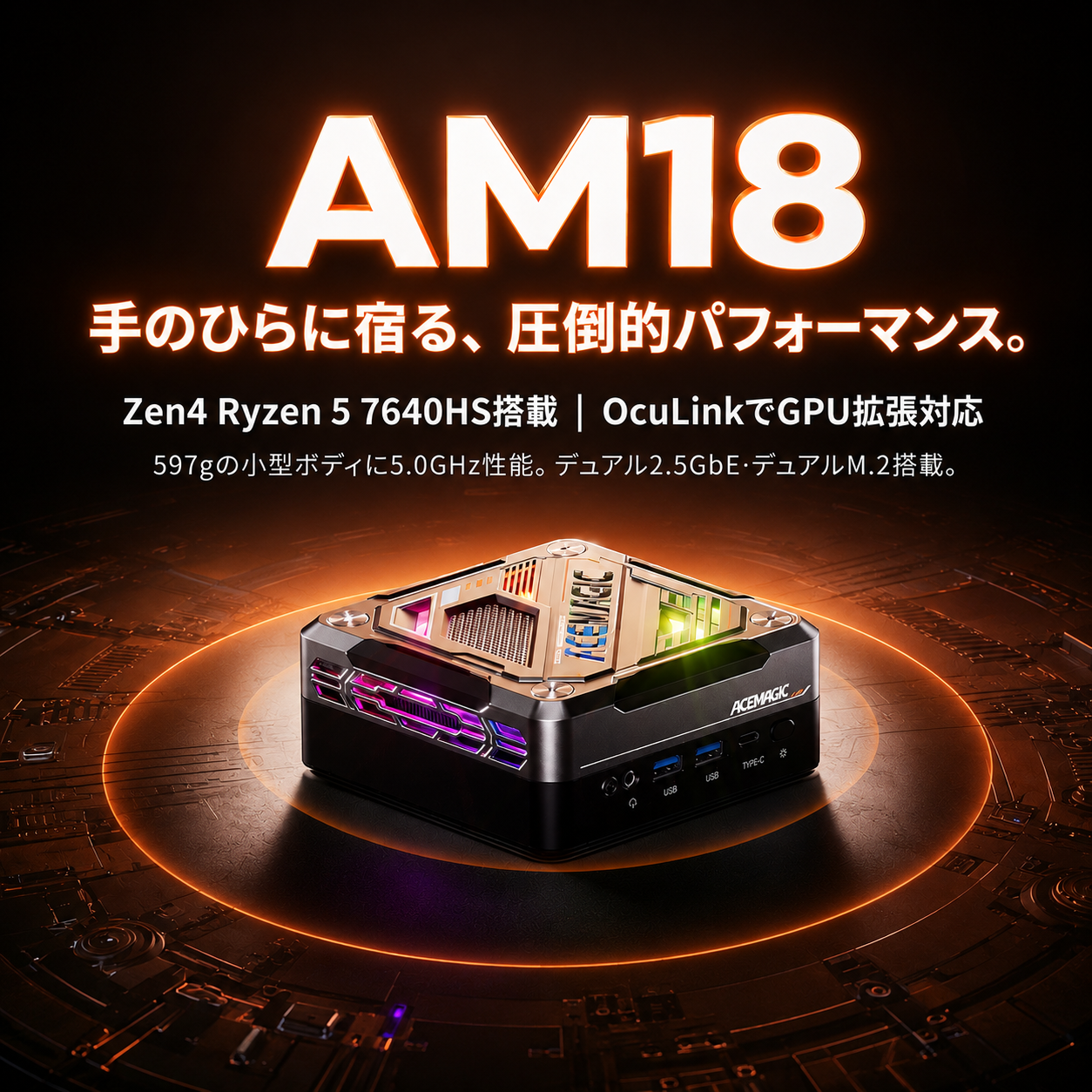
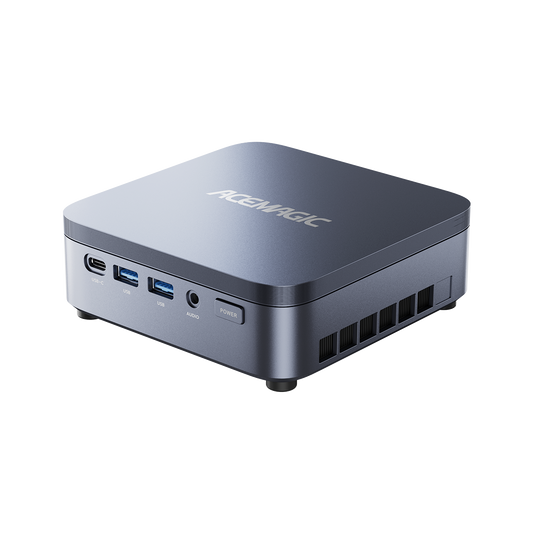
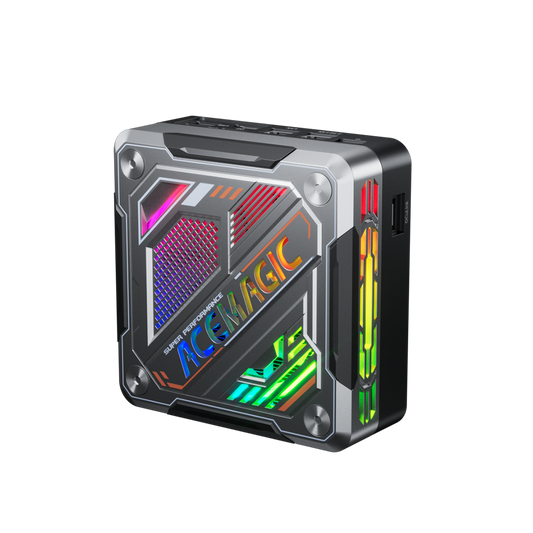
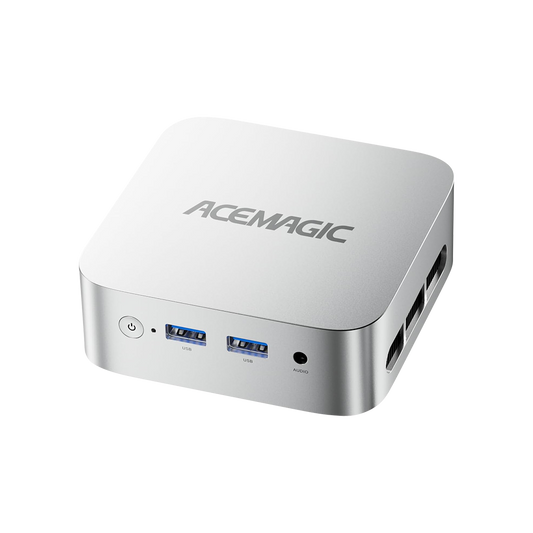
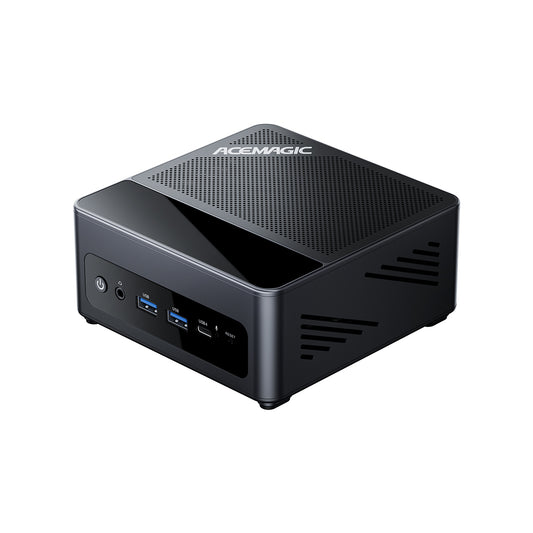
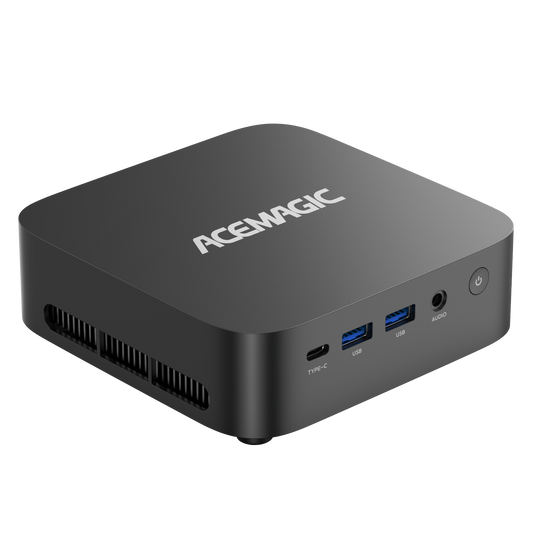
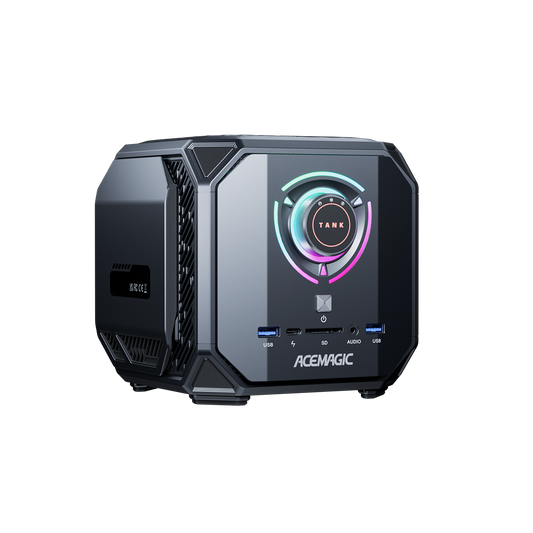
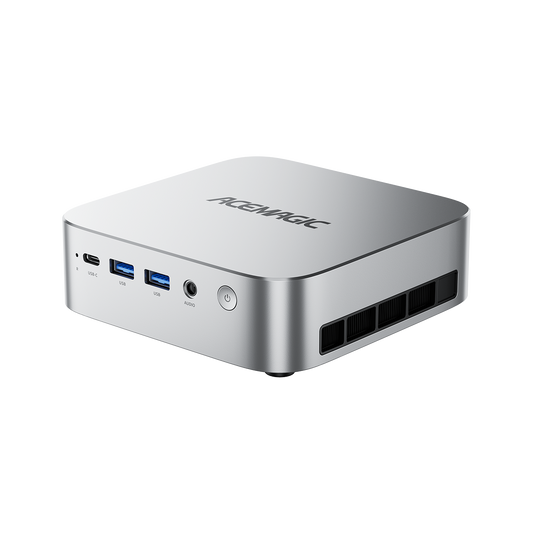
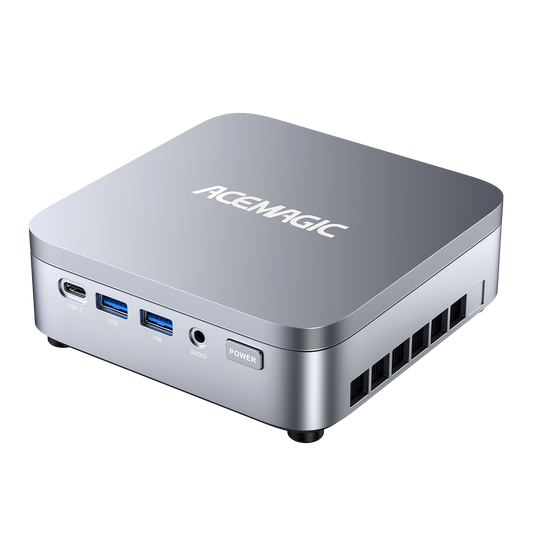
ベアボーン(0+0)構成はこのフォームファクターにおける明らかなボトルネック回避に実用的です。例えばACEMAGICは、初期段階から必要なRAMとストレージ量を決定できる0+0ミニPCオプションを提供。モジュールとドライブを自身で選択することで以下が可能になります:
- 日常業務でスワップファイルに頻繁にアクセスしない十分なメモリから開始
- プロジェクトに適した速度と容量のバランスを備えたSSDを選択する。
監視結果からRAMとストレージが主なボトルネックと判明した場合、両方を容易に構成可能なミニPCへの移行、あるいは0+0ベアボーンを選択して自身でパーツを追加することが、これらのボトルネックを解消する最も直接的な方法となることが多い。


利用可能なPCボトルネック計算ツール
オンラインの PC ボトルネック計算ツールは、CPU と GPU の組み合わせによる性能バランスを素早く大まかに把握することができます。完璧ではありませんが、購入やアップグレード前の簡易チェックに有用です。
例えば以下を試せます:
- PC-BuildsのCPU/GPUボトルネック計算ツール:各種解像度での組み合わせバランスを確認
- WillItBottleneck:計画中の CPU と GPU が一般的なゲームシナリオで相互に性能を制限するかどうかを推定します。
- シンプルなボトルネックチェッカー:パーセンテージを表示し、組み合わせを「CPU依存度が高い」「GPU依存度が高い」とラベル付けします。
これらのツールは出発点として扱い、最終的な答えとは考えないでください。結果を実際のベンチマークや、ご自身のシステムで実行できる簡単なモニタリング手順と常に比較してください。
覚えておくべき重要なポイント
PC のボトルネックとは、あるコンポーネントが他のコンポーネントより先に限界に達し、システムの真の実行速度を決定する現象です。基本的な使用状況グラフの読み方や一般的なパターンの認識方法を理解すれば、制限要因がCPU、グラフィックス、メモリ、ストレージ、ディスプレイのいずれにあるかを判断しやすくなります。
PCのボトルネックに対処する最も確実な方法は、バランスの取れた構成を計画し、性能が低下した部分に対して集中的に変更を加えることです。フルサイズのデスクトップ、コンパクトなミニ PC、あるいは RAM と SSD を自分で選択して追加できる 0+0 ベアボーンを選択する場合でも、目標は変わりません。各パーツを同等のレベルで動作させ、日常的なパフォーマンスを安定させることです。このガイドをブックマークしておきましょう。
FAQ
1. すべてのPCにボトルネックは存在するのか?
システムの一部が常に性能の制限要因となるため、その意味では全てのPCにボトルネックが存在します。重要なのは、その制限が日常使用において妥当に感じられるか、あるいは明らかにハードウェアと時間を浪費しているかです。
2. CPUボトルネックはGPUボトルネックより悪いですか?
どちらのタイプのPCボトルネックも自動的に悪いわけではありません。非常に高いフレームレートと入力感度を最も重視する場合、CPUの制限が顕著になります。4K画質を重視する場合、GPUの制限は予想されるものです。重要なのは、制限要因が実際の優先事項と一致していることです。
3. ボトルネックはハードウェアを損傷しますか?
PCのボトルネック自体が部品を損傷することはありません。高負荷使用は正常です。問題は発熱と不安定な電力供給から生じるため、長寿命化には適切な冷却と信頼性の高い電源供給がより重要です。
4. 最初に何をアップグレードすべきかどう判断しますか?
動作が遅く感じるタスクを実行中にシステムを監視し、どの部品が常に90~100%近く使用されているかを確認してください。その部品が通常、主要なPCボトルネックです。多くのユーザーにとって、RAMの増設やHDDからSSDへの移行が最も効果的な最初のステップです。
5. ミニPCはデスクトップよりボトルネックになりやすいですか?
ミニPCが自動的にボトルネックを起こしやすいわけではありません。処理能力とグラフィックスのバランス、十分なRAM、適切なストレージは依然として必要です。主な違いは電力制限、冷却性能、拡張性であり、これらは単に選択時に考慮すべき要素です。
6. 通常のPCで許容できるボトルネックの程度は?
軽微なPCボトルネックは正常で、通常は認識できません。懸念すべきは、特定のタスクにおいて特定部品が明らかに全体を遅延させている場合、またはハードウェア性能が明らかに期待値を下回っている場合のみです。