





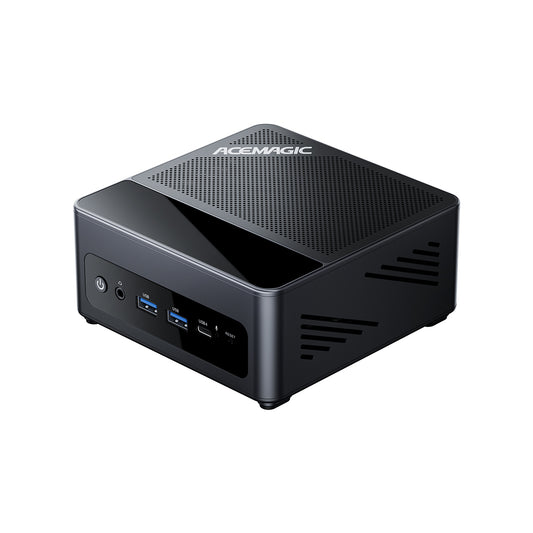




DGX Sparkの代替機は?F9A 495・Mac Studioを用途で選ぶ

0 件のコメント

DGX Sparkの代替機を探すとき、最初に決めたいのは「どのメーカーを選ぶか」ではなく、NVIDIAの開発環境を残す必要があるかです。 CUDAを使ったプログラムを引き継ぐなら、NVIDIA搭載機を中心に選びます。一方、対応するソフトウェアでローカルLLMを動かすことが目的なら、大容量メモリを搭載するACEMAGIC F9A 495やMac Studioも比較対象になります。 この記事では、DGX Sparkの128GBメモリ・4TB SSD構成を基準に、ローカル推論と個人のアプリ開発に向けた選び方を整理します。 DGX Sparkの何を置き換えたいのか? 同じ「DGX Sparkの代替機を探している人」でも、必要なものは大きく二つに分かれます。 一つは、NVIDIAのソフトウェア環境を使える開発機です。CUDA専用コードやライブラリを維持したい場合、AMDやMacへの変更にはソフトウェア側の移行が伴います。 もう一つは、使いたいLLMを手元で動かせるPCです。特定のGPUメーカーに依存しないアプリや実行環境を選べるなら、候補は広がります。 CUDAとは、NVIDIA GPUを計算処理に利用するための基盤です。「ローカルAIを使う=CUDAが必須」ではありません。例えばOllamaは、NVIDIAのほか、対応するAMD GPUやAppleのMetalなど、複数の実行経路を用意しています。 開発環境を維持したいのか、必要な作業ができれば実行環境は変えてよいのか。 この違いを決めると、比較する機器が絞れます。 主要な3構成を比較する 以下は性能ランキングではなく、構成と購入条件の比較です。 項目 DGX Spark ACEMAGIC F9A 495 Mac Studio 比較構成 GB10/128GB/4TB SSD Ryzen AI Max+ PRO 495/192GB/2TB...
詳細を見る

Ryzen AI Max+ PRO 495とRyzen AI Max+ 395を比較|用途・容量・価格で選ぶ

0 件のコメント

192GBのメモリを必要とするAI・制作環境なら、Ryzen AI Max+ PRO 495。予定する作業が128GB構成で収まり、予算を重視するなら、Ryzen AI Max+ 395が選択肢になります。 495は対応メモリ容量や公称動作周波数が向上し、AMD PRO Technologiesにも対応しています。一方、395も16コア/32スレッドCPUと40 CUの内蔵GPUを備えています。購入時は、必要な容量と機能を決めてから、完成品の価格・納期を比較すると選びやすくなります。 F9A Ryzen AI Max+ PRO 495の構成を見る →M1A PRO+ Ryzen AI Max+ 395 の構成を見る → 495と395の主要スペック 項目 Ryzen AI Max+ PRO 495 Ryzen AI Max+ 395 CPU...
詳細を見る

7万円台のミニPCおすすめ|安さと性能を両立する選び方

0 件のコメント

予算7万円台でミニPCを選ぶなら、「何に使うか」に加えて、「標準構成・接続端子・保証のどれを優先するか」を決めましょう。 同じ予算でも、購入時のSSD容量を重視する人と、保証期間を重視する人では、おすすめのモデルが変わります。 ACEMAGIC AM18は、Windowsの仕事用PCとして使いながら、外付け機器や将来の拡張にも対応したい人の候補です。一方、長い保証期間を優先する人や、より大容量のメモリ・SSDを最初から必要とする人は、ほかの構成も比較する価値があります。 この記事では、7万円台の具体的な候補を比較し、AM18を選ぶ理由と、別のモデルを選んだほうがよい条件を説明します。 ※価格確認日:2026年9月28日。公開仕様による比較であり、実機の性能ランキングではありません。 7万円台のミニPCは、容量・接続性・保証で選ぶ まず、同じ予算で検討できる2モデルを比較します。比較するのは、下表に記載した構成です。同じ製品名でも、選択するCPUや容量によって価格が変わる場合があります。 比較項目 ACEMAGIC AM18 GEEKOM A5 2027エディション 比較対象のCPU Ryzen 5 7640HS Ryzen 7 7730U メモリ容量 16GB 16GB SSD容量 512GB 256GB 確認時のページ表示価格 72,880円 76,990円 掲載クーポン 適用時69,880円の案内あり 本表では追加クーポンを適用せず 購入判断のポイント 標準SSD容量、USB4・OCuLinkなどの接続性 3年保証の案内、Windows 11 Pro...
詳細を見る

動画編集におすすめのミニPCは?4K編集に必要なスペックと選び方

0 件のコメント

動画編集用のミニPCを選ぶなら、まず「フルHDか4Kか」だけでなく、使用する編集ソフトと作業内容を決めましょう。同じ4K素材でも、カット編集と、複数カメラ・ノイズ除去・複雑なカラー補正では必要な性能が異なります。 先に結論:フルHD中心ならF5A H255、32GBメモリを前提とする一般的な4K編集ならF5A Ryzen AI 9 HX 470が候補です。CPU負荷の高い作業を重視するならM5も比較できますが、GPUを多用する編集では搭載グラフィックスを必ず確認してください。 編集内容から選ぶ、ACEMAGICのミニPC 主な作業 まず比較したいモデル 購入前に確認したい点 YouTube・SNS向けのフルHD編集 F5A H255 24GBメモリは固定式。将来32GB以上に増設したい場合は別モデルも比較 カット・テロップ・軽めのエフェクトを中心とする4K編集 F5A Ryzen AI 9 HX 470 購入する構成がLPDDR5X固定式か、増設可能なDDR5モデルかを確認 CPU負荷の高い処理を重視する作業 M5 Core i9-14900HX Intel UHD Graphics搭載。GPUを多用する編集ソフト・効果には慎重に選ぶ 重いノイズ除去・本格的なカラー作業・8K・高度なVFX 独立GPU搭載PCも比較 ミニPCだけに絞らず、使用ソフトのGPU要件を確認 フルHD中心で、机を広く使いたいならF5A H255 F5A H255は、フルHDのカット編集、テロップ、BGM追加、短い商品紹介動画などを中心に制作する方の候補です。Ryzen...
詳細を見る

パソコンの組み立て方を初心者向けに解説|自作PCの準備・手順・起動確認

0 件のコメント

パソコンの自作は、CPUやメモリなどのパーツを自分で選び、組み立てる方法です。「配線が難しそう」「電源を入れても動かなかったらどうしよう」と不安に感じるかもしれません。しかし、購入前に互換性を確認し、各製品の説明書に沿って順番に作業すれば、初めてでも進められます。 自作PCを組み立てる基本的な流れは、①パーツの互換性確認、②マザーボードへのCPU・メモリ・SSD取り付け、③ケースへの組み込みと配線、④初回起動、⑤OS・ドライバーのインストールです。 本記事では、一般的なデスクトップPCを例に、必要なものから起動後の確認まで解説します。端子の位置や固定方法は製品ごとに異なるため、実際の作業では必ずマザーボード、ケース、CPUクーラーなどの説明書も併用してください。 自作PCに必要なパーツと道具 まずは必要な部品がすべてそろっているか確認しましょう。 パーツ 役割 購入前に確認すること CPU 計算処理を担う マザーボードのソケット・対応CPU一覧 マザーボード パーツを接続する基板 CPU、メモリ、ケースの規格 CPUクーラー CPUを冷却する ソケットへの対応、ケース内の高さ メモリ 作業中のデータを一時保存する DDR規格、対応容量、推奨スロット SSD OSやファイルを保存する M.2の種類、対応スロット、容量 電源ユニット 各パーツへ電力を供給する 必要な容量、電源端子、ケースへの収納 PCケース パーツを収める マザーボード、GPU、クーラーのサイズ グラフィックスカード 映像処理を担う 用途、ケース内の長さ、補助電源 OS PCを操作する基本ソフト ライセンス、インストール方法、システム要件 グラフィックスカードは必須ではありません。ただし、搭載するCPUに映像出力機能がない場合は、別途グラフィックスカードが必要です。ゲーム、3D制作、特定のAI処理を行う場合も、用途に応じて搭載を検討しましょう。 各パーツの役割を先に整理したい方は、[パソコンを構成する主要パーツの基礎]をご覧ください。 道具は、プラスドライバー、ネジや小部品を置く容器、配線をまとめる面ファスナーなどを用意します。OSを入れる予定なら、インストール用のUSBメモリと、作成作業に使う別のPCも必要です。...
詳細を見る

ローカルLLMに必要なPCスペックは?CPU・GPU・メモリの選び方【2026年版】

0 件のコメント

ローカルLLM用PCを選ぶとき、CPUやNPUの新しさだけで判断すると、使いたいモデルをメモリへ読み込めないことがあります。反対に、必要以上に大容量の構成を選ぶと、使わない性能に費用をかけることになります。 結論から言うと、ローカルLLM用PCでは、最初にモデル規模とメモリ容量を決め、次にGPUで利用できるメモリ、ソフトウェア対応、メモリ帯域、SSD、冷却を確認します。 4bit量子化モデルを1つ使う場合、7B~14Bなら32GB RAM、32Bなら64GB以上、70Bなら96~128GBが構成を考える目安です。 使いたいモデル RAMの構成目安 GPU側メモリの目安※ SSDの目安 主な用途 7B~8B 16~32GB 8GB以上 512GB~1TB チャット、要約、翻訳、文章作成 14B 32~64GB 12~16GB以上 1TB コード補助、日本語文章、軽量RAG 32B 64~96GB 24GB以上、または大容量統合メモリ 1~2TB 高度な推論、長文、RAG、開発 70B~72B 96~128GB 48GB以上、複数GPU、または大容量統合メモリ 2TB以上 専門タスク、大規模RAG、AIエージェント ※GPU側メモリは、一般的な4bitモデルの大部分をGPUへ載せる場合の構成目安です。量子化方式、モデル構造、コンテキスト長、KVキャッシュ、推論ソフトによって必要量は変わります。 ローカルAIの仕組みやミニPCを選ぶ全体手順から確認したい方は、ローカルAI・LLM向けミニPC完全ガイドをご覧ください。 ローカルLLM用PCは何を基準に選ぶ? ローカルLLMは、モデルのデータを自分のPCへ保存し、CPU、GPUなどを使って推論を行います。モデルをクラウドへ送る必要はありませんが、モデルを読み込むためのメモリと、計算するための演算性能が必要です。 PC選びでは、次の順番で確認すると失敗を減らせます。 使用するモデルと量子化方式を決める モデル、OS、KVキャッシュが収まるメモリを確保する GPUで利用できるVRAMまたは共有メモリを確認する Ollama、LM...
詳細を見る