













コンピューターのディスク容量を解放する方法
ディスク容量が不足すると、日常的な作業が遅くなったり、Windowsの更新が中断されたり、新しいファイルの保存が難しくなったりします。これらの問題のほとんどは、一時ファイル、使用されていないアプリ、徐々に蓄積された大容量のフォルダーが原因です。このガイドでは、作業習慣を変えることなく、今すぐ実行できる実用的な手順に焦点を当て、コンピューターの空き容量を取り戻す方法をご紹介します。

ストレージの使用状況を確認する
Windowsは容量を消費している要素を明確に分類して表示します。まずこれを確認することで、どの領域に注力すべきか判断できます。
設定 → システム → ストレージを開き、メインドライブを選択します。「ストレージ使用状況」画面では、ファイルが「アプリ」「一時ファイル」「ダウンロード」「写真」「動画」「その他」などのカテゴリに分類されます。これにより大容量の項目を特定しやすくなります。特定のカテゴリが容量の大半を占めている場合、その領域に対処するのが最も効果的です。
一時ファイル、システムファイル、アプリデータの使用量が異常に高い場合、長期間クリアされていないキャッシュアイテムが原因であることが多いです。ドライブの使用率が常に 80~85% を超えると、Windows が新しい一時ファイルを作成できなくなり、パフォーマンスに悪影響を及ぼします。
Windowsディスククリーンアップツールを使用する
ディスククリーンアップは、古い更新プログラムファイル、一時アイテム、システム生成データを削除する組み込みユーティリティです。1回の実行で数ギガバイトを解放できることがよくあります。
スタートメニューで「ディスククリーンアップ」を検索し、システムドライブを選択してスキャンを実行します。「システムファイルのクリーンアップ」を選択すると、リストが拡張され、Windows Update クリーンアップ、デバイスドライバーパッケージ、以前の Windows インストールファイルが含まれます。システムが正常に動作している場合、これらの項目はほとんどのユーザーにとって安全に削除できます。
確認前に各カテゴリを確認できます。Windowsは各項目が占める容量を表示するため、容量の大きい項目を優先的に処理できます。PCを長期間クリーンアップしていない場合、Windows Updateクリーンアップだけでも顕著な容量回復が期待できます。

一時ファイルとシステム生成ファイルの削除
アプリの実行中、インストーラーによるコンテンツ抽出時、または Windows のメンテナンス時に、一時ファイルが蓄積されます。手動で削除すると即座に改善が期待できます。
Windows一時ファイル
Win + Rキーを押して「%temp%」と入力し、フォルダ内の内容を削除します。現在使用中の項目は除外してください。
次にC:\Windows\Tempを開き、同様のクリーンアップを実行します。これらのフォルダにはWindowsやアプリケーションが不要となったデータが保存されています。
配信最適化ファイル、DirectXシェーダーキャッシュ、サムネイルキャッシュは設定 → ストレージ → 一時ファイルからも削除可能。これらの項目は必要時に自動再生成されます。
ごみ箱を空にする
ごみ箱に移動したアイテムは、完全に削除されるまでストレージを占有し続けます。ごみ箱アイコンを右クリックし、「ごみ箱を空にする」を選択してください。
削除前にファイルをサイズ順に並べ替え、大きな項目を確認しましょう。これにより、特に最近誤ってフォルダーを削除した場合に、重要なものを削除するのを防げます。
使用しなくなったアプリケーションをアンインストールする
大容量のアプリは、使用しなくなっても長期間インストールされたままになることがよくあります。ゲーム、デザインソフトウェア、古いユーティリティは、簡単に数ギガバイトを占有します。使用していないアプリを削除することは、スペースを解放する簡単な方法です。
設定 → アプリ → インストール済みアプリ に移動し、サイズ順に並べ替えます。これにより、最も容量を消費しているプログラムがわかります。ほとんど開かない、または不要になったアプリケーションは、アンインストールを選択し、削除手順に従ってください。アプリがプリセットやプロジェクトファイルを保存している場合は、重要な設定を失わないよう、まずそれらをエクスポートしてください。その後PCを再起動すると、残ったコンポーネントの削除に役立ちます。
ブラウザのキャッシュと大きなダウンロードフォルダをクリーンアップ
ブラウザはウェブサイトの読み込みを高速化するため、キャッシュされたページ、画像、スクリプトを保存しますが、これらのファイルは時間の経過とともに蓄積されます。
ブラウザのキャッシュ
各ブラウザには組み込みのクリアオプションがあります:
- Chrome:設定 → プライバシーとセキュリティ → 閲覧履歴の消去
- Edge:設定 → プライバシー、検索、サービス → 閲覧履歴の消去
- Firefox:設定 → プライバシーとセキュリティ → クッキーとサイトデータ → データの消去
キャッシュの削除はブックマークや保存済みパスワードに影響せず、ブラウザはこれらのファイルを自動的に再構築します。
ダウンロードフォルダ
インストーラー、ZIPファイル、スクリーンショット、エクスポートしたメディアなどが残ったままになるため、ダウンロードフォルダは気づかぬうちに肥大化しがちです。サイズやファイルタイプで並べ替えることで、大容量ファイルを素早く特定できます。既にインストール済み、または他の場所に移動したファイルは安全に削除できます。
ストレージ センスでクリーンアップを自動化
ストレージ センスは、空き容量が不足すると一時ファイルや古いアイテムを自動的に削除します。有効にすると手動でのメンテナンスが不要になります。
設定 → システム → ストレージ に移動し、ストレージ センスを有効にします。設定パネルを開き、実行頻度や削除対象アイテムを設定できます。特定の期間経過したごみ箱のアイテムの削除、一時ファイルのクリーンアップ、ダウンロード フォルダーの保存期間に基づく管理を選択できます。
OneDriveをご利用の場合、ストレージ センスはディスク容量が不足した際にクラウドバックアップファイルをオンライン専用状態に移行し、システムの応答性を維持します。
大容量ファイルを外付けストレージやセカンダリストレージへ移動
写真、動画、プロジェクトアーカイブ、仮想マシンファイルは数十ギガバイトを占める場合があります。これらを外付けストレージへ移動することで、ローカル領域を即座かつ確実に解放できます。
外付けSSDまたはHDDを接続し、ファイルをフォルダーで整理して、日常的に必要ない項目を転送します。データを失わないよう、ローカル版を削除する前に転送を確認してください。進行中のプロジェクトについては、使用中のファイルはローカルに保持し、古い資料は外付けドライブにアーカイブすることを検討してください。
フォルダー同期機能のあるクラウドサービスを使用している場合は、ローカルコピーを削除する前に、移動したフォルダーがクラウドに同期され続けているかどうかを確認してください。
クラウドストレージでローカルディスク使用量を削減
クラウドサービスは、すべてのファイルをデバイスに保存せずにアクセス可能にします。
OneDriveの「オンデマンドファイル」機能では、ファイルエクスプローラーに表示されながらローカルスペースを消費しません。GoogleドライブやDropboxにも選択的同期による同様の機能があります。これらのツールを使えば、重要な文書をオフラインで保持しつつ、生の写真やメディアなどの大規模なコレクションはオンラインのみにできます。
フォルダを完全にクラウドに移動する前に、それらのファイルをオフラインで必要とするかどうかを確認してください。必要ない場合は、オンライン専用モードに変換することで大幅な容量節約が可能です。
分析ツールで大きなファイルを特定する
ディスク分析ツールは、ストレージの使用状況を明確に把握できます。
組み込みツール
Windowsのストレージ設定では、カテゴリ別の分析結果が表示され、最も容量を消費しているフォルダやアプリを確認できます。一般的なクリーンアップには通常これで十分です。
サードパーティ製ツール
WinDirStat、TreeSize、SpaceSnifferなどのプログラムはドライブを視覚化して表示し、異常に大きなフォルダーを特定しやすくします。使用量の大部分を占めるディレクトリが特定できない場合に有用です。結果を確認する際は、システムフォルダーや不明な項目を削除しないよう注意してください。
システムの復元ポイントの管理
システムの復元ポイントは設定問題後の復旧に役立ちますが、時間の経過とともに増加します。
システムのプロパティ → システム保護 → 構成を開き、使用容量を確認します。割り当て容量を減らすか、最近のポイントを残して古いポイントを削除できます。ドライブ容量の約2~5%を割り当てるのが一般的なユーザーには十分です。
大規模な更新前に新しい復元ポイントを作成することは有用なため、ストレージが極端に不足している場合を除き、機能を完全に無効化しないでください。
使用しない場合は休止状態を無効化
ハイバネーションはセッションをファイルに保存し、電源オフ後の作業再開を可能にします。hiberfil.sysファイルは数ギガバイトを占めることがよくあります。
ハイバネーションをほとんど使用しない場合は、無効にできます。管理者としてコマンドプロンプトを開き、以下を入力します:
powercfg /hibernate off
これによりハイバネーションファイルが削除され、関連する領域が解放されます。いつでも再有効化できます。
重複する写真、ドキュメント、メディアを削除する
デバイス間でファイルを転送したり、クラウドサービスで同期したりすると、重複ファイルが生じやすくなります。写真コレクション、エクスポートされたアセット、アーカイブフォルダーには、しばしば冗長なコピーが含まれています。
重複するファイル名や一致するコンテンツを識別するツールを使用すると、安全に削除できます。写真や動画を扱う際は、サムネイルを確認し、まだ重要なオリジナルを削除しないように注意してください。
クリーンアップの問題をトラブルシューティングする
標準的なクリーンアップツールが機能しないシステムもあります。そのような場合、原因を特定するための確認事項がいくつかあります。
ディスククリーンアップやストレージセンスが実行されない場合
sfc /scannow を実行してシステムファイルの整合性を確認し、chkdsk /f でドライブエラーをスキャンします。ディスク分析ツールを使用すると、特定のフォルダが予期せず容量を消費しているかどうかも判明します。説明なくストレージ容量が急速に埋まる場合、特定のプログラムが大容量の一時ファイルを生成する可能性があるため、マルウェアスキャンを実行してください。
セーフモードで起動すると、通常動作中にロックされたままの項目を削除できる場合があります。
ディスク容量不足警告への対応
警告が表示されたら、まず一時ファイルを削除し、ごみ箱を空にした上で、ダウンロードフォルダに不要な大きなインストーラーが残っていないか確認してください。警告がすぐに再表示される場合は、Windows Update、アプリケーションキャッシュ、または特定のフォルダが予想以上に急速に肥大化していないか調査してください。

ストレージのアップグレードが現実的な解決策となる場合
クリーンアップで一時的にしか改善されない場合、ドライブ容量がワークフローに対して単純に不足している可能性があります。大容量SSDへのアップグレードやセカンダリドライブの追加は、安定したパフォーマンスを提供し、頻繁なメンテナンスを回避します。
大容量の写真、動画、デザインデータ、仮想マシンを扱う場合、アップグレードは特に有効です。高速なSSDは読み込み時間を短縮し、日常的な作業をスムーズにします。
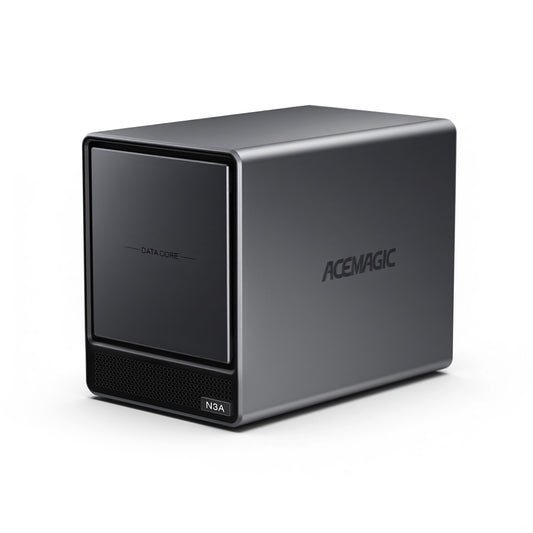
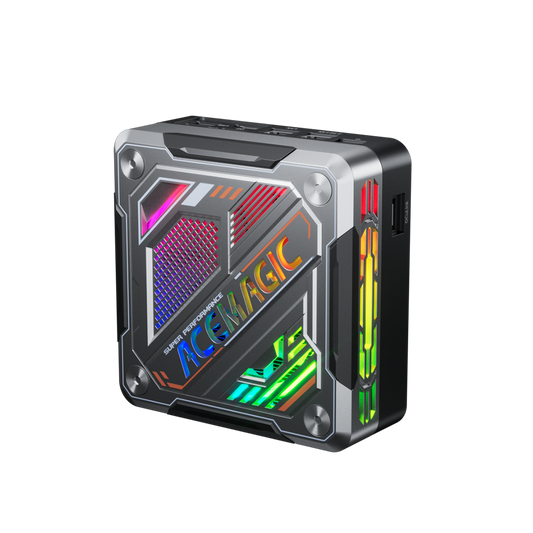
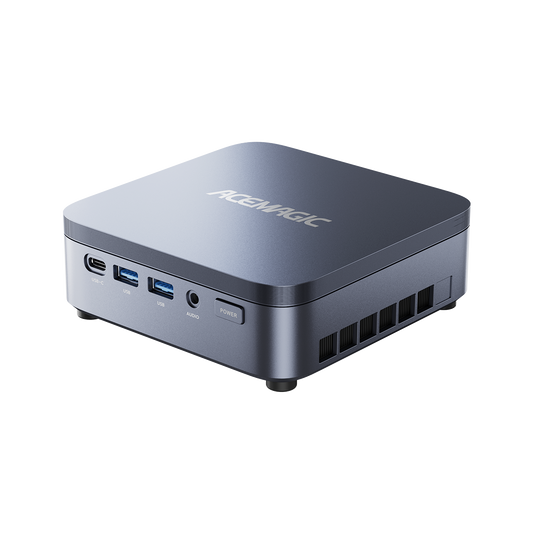
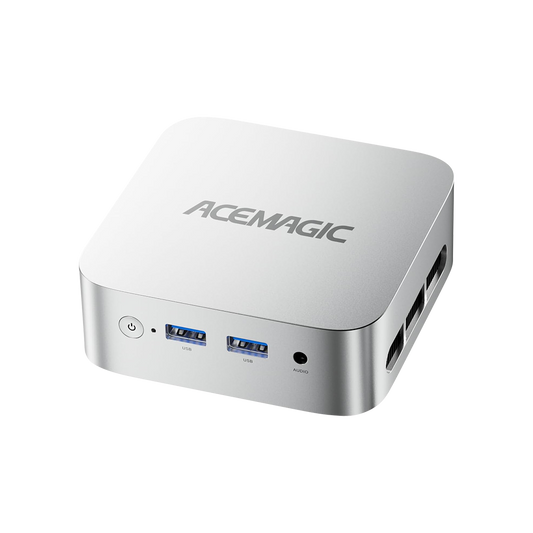
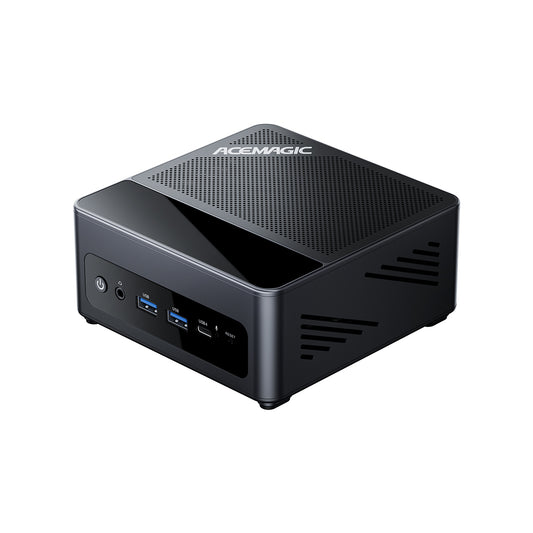
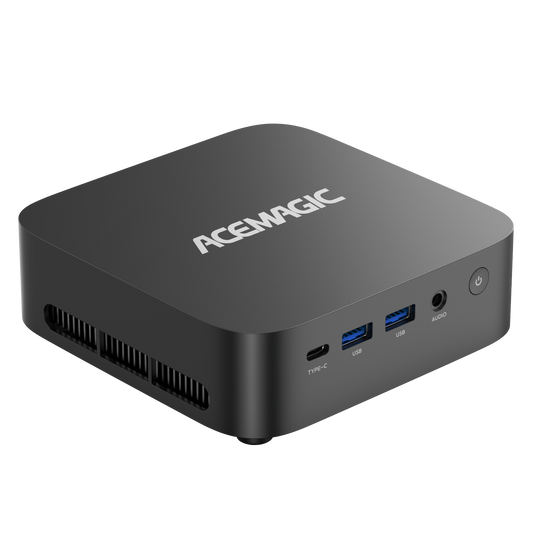
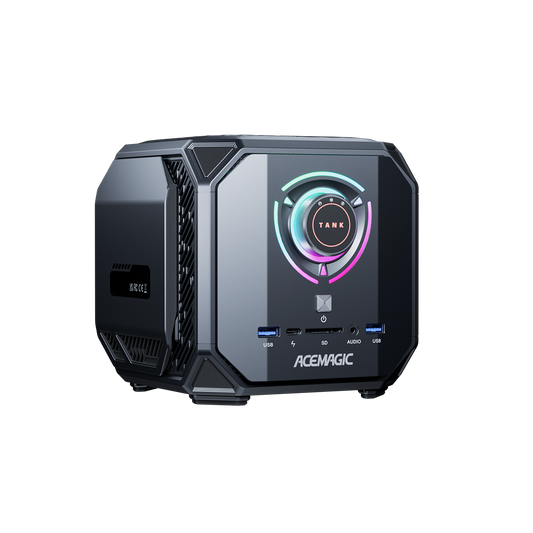
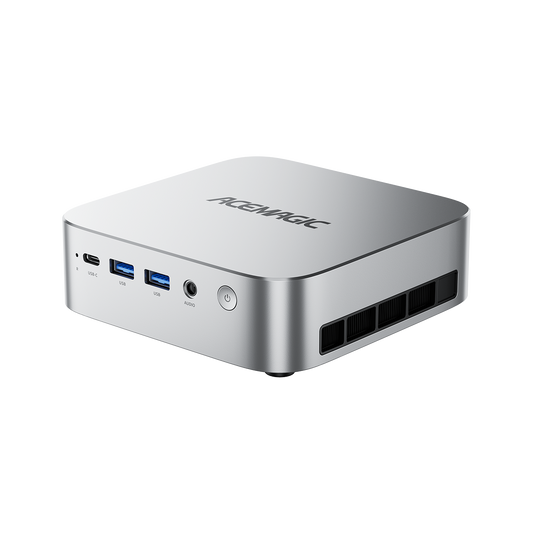
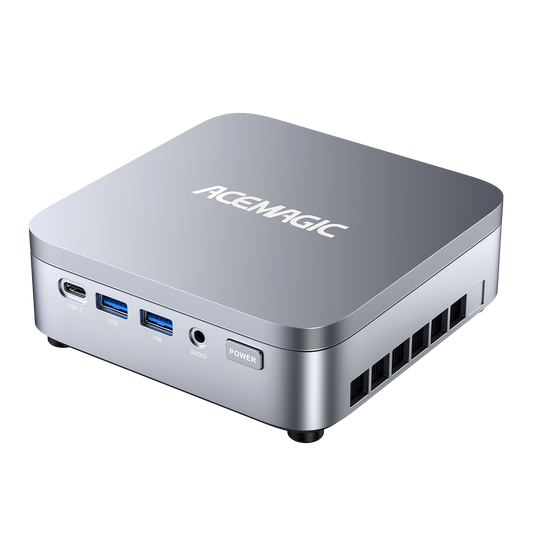
大容量メディアファイル、デザインアセット、数ギガバイト規模のプロジェクトフォルダを扱うワークロードでは、大容量ストレージ搭載デバイスがワークフローを効率化します。デュアルドライブ対応や大容量SSDオプションを備えたコンパクトシステムは、専用ワークスペースやセカンダリストレージステーションとして機能し、メインコンピューターの整理と応答性維持に貢献します。
内部ストレージの増強、デュアルスロット拡張性、高速NVMeパフォーマンスなど、容量ニーズに合ったモデルを選択可能です。
将来の問題を防ぐ長期的なストレージ習慣
定期的なメンテナンスで突然の容量不足を回避できます。
- 一時ダウンロードファイルを定期的に削除
- ごみ箱は週1回空にする
- インストール済みアプリは月1回確認
- 大容量の写真/動画フォルダは外部ストレージへ
- ストレージセンスは固定スケジュールで実行
- ダウンロードフォルダは整理整頓
簡単な習慣で最小限の労力で長期的なパフォーマンスを維持できます。
まとめ
システムに十分な空き容量を確保することで、Windowsの更新が正常に実行され、一般的な動作遅延を防げます。上記のステップでは、管理するファイルの種類に応じて空き容量を確保する複数の方法を紹介しています。利用可能なストレージが減少したと感じたら、これらの方法を再確認してください。
ストレージ容量が不足し始めた際にすぐに参照できるよう、このガイドをブックマークしておきましょう。
よくある質問(FAQ)
一時ファイルを手動で削除しても安全ですか?
はい、安全です。代わりにストレージ センスを有効にする方法もあります。ストレージ センスはデバイスのディスク容量が不足した際に自動的に実行され、不要な一時ファイルをクリーンアップします。
安全に削除できるファイルの種類は?
以下の種類のファイルは安全に削除できます:
- 一時ファイルとキャッシュ:「ディスククリーンアップ」を検索し、組み込みツールで一時システムファイルを削除します。
- 古いダウンロードファイル:ダウンロードフォルダを開き、不要なアイテムを削除します。
- 重複ファイル:Cisdem Duplicate FinderなどのツールでC:\Usersフォルダをスキャンし、重複する写真、文書、その他のファイルを削除します。
- ごみ箱:ごみ箱を右クリックし、「ごみ箱を空にする」を選択します。
- ユーザーフォルダ:「ドキュメント」「ダウンロード」「デスクトップ」「ピクチャ」「ビデオ」内のファイルは、不要であれば削除または移動できます。
- キャッシュファイル:キャッシュをクリアすると、アプリやブラウザの一時データが削除され、読み込み問題の解決やストレージの解放につながります。
ディスク容量を圧迫しているものを確認するには?
Windowsでは、[設定] > [システム] > [ストレージ] に移動すると、アプリ、一時ファイル、写真などのカテゴリ別にディスク使用量が表示されます。より詳細な表示が必要な場合は、WinDirStatやTreeSize Freeなどのサードパーティ製ツールを使用できます。これらのツールはドライブをスキャンし、使用状況を視覚的に表示します。
ディスククリーンアップはどのくらいの頻度で行うべきですか?
システムを最適化するために、ディスククリーンアップは定期的に(例えば月に1回、または数ヶ月に1回)実行することをお勧めします。
ディスク容量を解放するためにファイルを削除する前に、どのような注意点を守るべきですか?
ファイルを削除する前に、重要なものを削除していないことを確認してください。システムファイルやインストール済みプログラムに必要なファイルを削除していないか、再度確認しましょう。また、重要なファイルは削除前に外部ドライブやクラウドストレージにバックアップしておくことをお勧めします。
すべて削除したのにストレージが満杯のままなのはなぜですか?
ストレージが満杯のままなのは、ごみ箱に削除していないファイルが残っているため、またアプリの一時データやキャッシュデータが消去されていないためです。これらはかなりの容量を占めることがあります。空き容量を増やすには、ごみ箱を空にし、すべてのアプリのキャッシュとアプリデータを消去し、大きな隠しシステムファイルや一時ファイルがないか確認してください。