














モニター購入ガイド:サイズ、解像度、ポート、セットアップのコツ
モニターは、スペックシートで CPU やストレージを比較する時間よりも、実際に最も長時間見つめるセットアップの一部です。文字の鮮明さ、姿勢の快適さ、頻繁な配置変更なしに開いておけるウィンドウ数を左右します。モデル名やプロモーションを見る前に、日常の体験を実際に変える基本事項を理解しておくと役立ちます:サイズと視聴距離、パネル技術、解像度、リフレッシュレート、接続性などが挙げられます。

これらの要素が明確になれば、ディスプレイ選びはマーケティング用語に基づく当てずっぽうではなく、実用的な判断になります。
サイズと視聴距離
画面購入を考える際、まずサイズが頭に浮かぶでしょう。大きければ良いとは限りません。重要なのはモニターからの距離と、実際に確保できるデスクスペースです。浅いデスクに大きすぎる画面を置くと、必要以上に頭や目を動かさざるを得ず、一日の作業で疲労が蓄積します。
快適な環境とは、頭を動かさずに画面全体を見渡せ、前かがみにならずに文字が読める状態を指します。目から画面までの距離は、大抵の人にとって腕を伸ばした長さ程度が適切で、大型ディスプレイの場合は少し余裕を持たせましょう。
サイズを比較する際、以下のポイントで絞り込みが可能です:
- デスクの前縁から壁や仕切りまでの奥行き
- モニターがデスクからはみ出さずに十分に奥に配置できるか
- 通常、単一のメインウィンドウに集中するか、複数のウィンドウを並べて表示するか
- 小さな文字と大きなフォント・表示項目の少なさに対する快適さ

これらの基本が明確になれば、一般的なサイズがより理解しやすくなります:
- 24インチ:コンパクトなデスク、単一ウィンドウ作業、基本的なオフィス利用に適しています。
- 27インチ:マルチタスク、スプレッドシート、分割画面レイアウトにバランスの取れたサイズです。
- 32インチ以上:奥行きのあるデスク、複数ウィンドウレイアウト、タイムラインやダッシュボードなど広い視野が必要な場面に適しています。
💡デスクの奥行き、画面サイズ、推奨視聴距離を詳細に照合した表については、適切なモニターサイズの選び方に関する専用ガイドをご覧ください。一般的なデスク環境と画面の組み合わせを段階的に解説しています。
ディスプレイの物理的な側面を踏まえた上で、次に考えるべきは、表示される画像を生成するパネルの種類です。
パネルの種類:その特性と決定要因
パネルとはモニター内部で実際に画像を生成する層です。色の見え方、黒の深み、視野角がわずかにずれた際の画質を左右します。ディスプレイの専門家でなくとも、主要なパネルの種類を理解すれば、作業に適さない選択肢を避けることができます。
一般向けモニターの大半は、以下の4つのパネル技術のいずれかを採用しています:
- IPS(インプレーンスイッチング):IPS パネルは安定した色再現と広い視野角を提供します。後ろに寄りかかったり横から画面を見ても、テキストやインターフェース要素は一貫して鮮明に表示されます。オフィスワーク、一般的な生産性作業、軽めのコンテンツ制作に最適な選択肢です。
- VA(垂直配向):VA 技術は高コントラストに重点を置き、暗いシーンをより深く、色あせにくく表現します。メディア視聴や薄暗い部屋での混合使用に適しています。ただし高速動作時の残像が IPS より目立ちやすく、特に低価格モデルでこの傾向が顕著です。
- TN(Twisted Nematic):TNパネルは応答速度を優先し、旧式や低価格ゲーミングディスプレイに多用されます。動きの激しいコンテンツでは反応が軽快に感じられますが、視野角と色再現性の安定性は劣ります。純粋なオフィス作業や色精度が求められる作業では、価格が最優先の場合を除きTNは選ばれません。
- OLED:OLEDパネルは画素単位で発光するため、卓越した黒レベルと均一なコントラストを実現します。コンテンツ制作やメディア視聴では圧倒的な性能を発揮しますが、ツールバーやタスクバーなどの静止要素による残像現象の可能性に注意が必要です。また、価格が高めであり、従来のオフィス向けサイズでの展開も限られています。
実際の使用環境では、パネルの選択が長時間使用時の視覚的快適性や、日中に姿勢を変えた際の視認性の許容度を決定します。

解像度とピクセル密度
解像度とは、画面の横方向と縦方向に配置されたピクセルの数であり、例えば1920×1080や2560×1440といった値で表されます。ピクセル数が多いほど、画面に一度に表示できる詳細情報やコンテンツ量が増えますが、グラフィックハードウェアへの負荷も増大し、文字の可読性を保つためにスケーリング調整が必要になる場合があります。
画素密度、つまり1インチあたりの画素の詰め込み方は、テキストやアイコンの鮮明さに影響します。低密度の大型ディスプレイは近くで見ると粒状感がある一方、高密度の小型ディスプレイはシャープに見えますが、フォントを快適に保つためにスケーリングが必要な場合があります。
一般的な解像度は、以下のように簡潔に実用的に理解できます:
- 1080p (1920×1080):小型ディスプレイ、低予算環境、シンプルなオフィス作業に適しています。24インチモニターを標準距離で使用する場合、文書・メール・ブラウザ作業には十分対応可能です。
- 1440p (2560×1440): 生産性において有力な中間選択肢。27インチディスプレイでは1080pより作業領域が広く、テキストの鮮明さが顕著に増す一方、4Kほどの性能要求はありません。多くの現代システムは、オフィス利用や軽めのクリエイティブ作業において1440pを快適に処理します。
- 4K (3840×2160): 細部まで精細に表示したい場合、広範囲なマルチタスク、デザイン・写真・動画アプリケーションでの精密作業に最適です。27インチ以上のモニターでは非常にシャープな表示が可能ですが、テキストやインターフェース要素を快適に表示するにはOSの拡大縮小設定を調整する必要がある場合があります。
- ウルトラワイドモデル(例:3440×1440):水平方向の表示領域を拡張し、タイムライン作業、ダッシュボード表示、広範囲比較タスクにおいてデュアルモニター環境を代替可能です。十分なデスク幅が必要で、ウィンドウ配置の計画的な設計が効果的です。
高解像度化に伴い、PCまたはミニPCが選択したポート経由で目標解像度とリフレッシュレートをサポートしている必要がある点に留意してください。高リフレッシュレートの1440pや4K環境では、特定のHDMI/DisplayPort規格と対応ケーブルが必要となる場合があります。旧式のポートやケーブルでは、パネルの技術的限界を下回るリフレッシュレートや解像度に制限される可能性があります。
リフレッシュレートと応答速度
リフレッシュレートは画面が1秒間に更新する回数(Hz単位)を示します。ゲーム以外でも、スクロールの滑らかさや、日常的にウィンドウを移動する際の快適さに影響します。
日常使用におけるリフレッシュレートの選択肢は、通常以下のレベルに分類されます:
- 60~75Hz:オフィス作業や汎用作業の標準。テキスト入力、ウェブ閲覧、基本アプリケーションはこのレベルで問題なく、多くの生産性重視モニターがこの範囲に収まります。
- 100–120Hz:長い文書、スプレッドシート、ダッシュボードをスクロールする際、動きが明らかに滑らかになります。業務と軽いゲームの両方で応答性の向上を感じられます。
- 144–165Hz以上:ゲームや高速移動する映像コンテンツ向けです。ブレの知覚を低減し、カメラの素早いパンやカーソル操作をより即時的に感じさせます。純粋な文書作業では重要度が低くなりますが、システムをゲーム機としても使用する場合に有用です。
応答時間とは、ピクセルが状態を切り替える速度を指します。応答時間が短いほど、動く物体の後ろに生じるゴースト現象(残像)を軽減できます。おおむね5ms程度でオフィス作業や一般的な使用には十分ですが、動きの激しいゲームや動画には1~3msがより効果的です。仕様書に記載される極端に低い数値は、必ずしも実際の性能を反映しているわけではなく、唯一の判断基準とすべきではありません。
多くのオフィス環境では、快適なサイズ、堅牢なパネル、適切な解像度が、リフレッシュレートや応答速度をゲーミング仕様まで追求するよりも、使用感に大きく影響します。
ポートと接続性
モニターとコンピューターの互換性は、双方のポート構成に依存します。ディスプレイを選ぶ前に、PC、ミニPC、ノートPCの背面を確認し、既に備わっている出力端子を確認しておくと良いでしょう。
一般的なモニター接続には以下があります:
- HDMI:PC、ノートパソコン、民生機器で広く使用されています。新しい HDMI バージョンはより高い解像度とリフレッシュレートをサポートしますが、古いケーブルやポートではこれらの性能を発揮できず制限される場合があります。
- DisplayPort:デスクトップ PC やミニ PC で一般的であり、高解像度や高リフレッシュレートの設定によく使用されます。マルチモニター構成にも信頼性の高い選択肢です。
- DisplayPort Alt Mode対応USB-C:単一ケーブルで映像・データ・電源を伝送可能です。配線を整理したい場合に有用です。ただし全てのUSB-Cポートが映像出力をサポートするわけではないため、デバイスがこの機能を備えているか確認が必要です。
- VGA:レガシー機器にまだ見られる旧式のアナログ規格です。デジタル接続に比べ、現代的な解像度や画質には対応していません。古いPCやプロジェクターを頻繁に接続する場合は、VGAガイドでこのコネクタがまだ適している場面と実用上の制限について説明しています。
- オーディオ端子とUSBハブ:周辺機器の配線を簡素化するため、オーディオ端子やUSBハブを内蔵したモニターもあります。これらの機能は画質に影響しませんが、デスクの整理整頓やケーブルの煩雑さを軽減できます。
ケーブルの品質とバージョンも重要です。例えば、高リフレッシュレートで動作する1440pや4Kパネルでは、性能を最大限に引き出すために特定のHDMIやDisplayPortの規格と対応ケーブルが必要になる場合があります。
デュアルモニターとマルチディスプレイの使用
単一の画面をアップグレードするよりも、セカンドディスプレイを追加する方がワークフローを向上させる場合が多いです。2台のモニターがあれば、メインアプリケーションで作業しながらコミュニケーションツールを常時表示したり、ウィンドウを切り替えずに文書を比較したりすることが容易になります。
デュアルモニター環境を検討している場合、以下の点を考慮すると良いでしょう:
- PCまたはミニPCが同時に駆動できるディスプレイの数と解像度
- 両モニターを同じサイズ・解像度で使用するか、片方を小型のセカンダリ画面とするか
- デスクの幅と奥行きが、2台のスタンドまたはスタンド1台+ウルトラワイドディスプレイを設置するのに十分か
- モニターアームの使用予定があるか、ディスプレイがVESAマウントに対応しているか
ディスプレイの配置、拡張モードの選択、Windowsでのスケーリング調整の手順については、接続からレイアウトまで実践的な設定を網羅したデュアルモニター設定ガイドを参照してください。
人間工学、マウント、デスク奥行き
高級ディスプレイでも配置が悪いと疲労感を生じます。快適なレイアウトでは、画面上端を目線の高さかやや下に配置し、中立姿勢で座った際に画面中央が容易に視認できることが一般的です。モニターをわずかに後方へ傾けると反射を軽減し、首の負担を軽減できます。
スタンドや取り付けオプションを比較する際には、以下の点を確認しましょう:
- ディスプレイを自然な目線の高さに合わせるための高さ調節機能
- 椅子で姿勢を変えた際に視野角を微調整できるチルト(傾斜)とスイベル(回転)機能
- コーディング、文書、縦長コンテンツ用に縦向きモードが必要な場合のピボット(回転)機能
- モニターアームや壁掛けマウントで使用するためのVESAマウント対応
- スタンドの設置面積と安定性:デスク上で圧迫感なく設置できるか
- ケーブル管理機能:電源ケーブルや信号ケーブルを整理できるか
デスクの奥行きはサイズと関連します。浅いデスクに大型ディスプレイを設置すると、画面が近くなりすぎて、目や首を必要以上に動かさなければなりません。マルチモニター環境では、画面サイズを統一し高さを揃えることで、画面間の視線移動による負担を軽減できます。
価格帯と期待できる性能
価格は品質と必ずしも比例するわけではありませんが、特定の機能は特定の価格帯に現れがちです。各価格帯で概ね何が期待できるかを知ることで、現実的な予算設定が可能になります。
- エントリーレベル(150ドル未満が一般的):基本的な1080pディスプレイで、人間工学的設計やポート数が限定的。単純な事務作業、サブモニター、または時折の使用に適しています。
- メインストリーム(約150~300ドル):24~27インチ画面、通常1080pまたは1440p解像度。より優れたスタンドと信頼性の高いパネルを搭載。一般的な生産性作業や日常的なセットアップに最適な選択肢。
- 上級モデル(約300~500ドル):高品質パネル、USB-C接続、高い色精度、高リフレッシュレートなどを搭載。生産性とクリエイティブ作業を併用する場合や、ケーブルを減らしたすっきりしたデスク環境を好む場合に適している。
- プロフェッショナル&愛好家向け(500ドル以上):4K解像度、広色域、強化されたHDR対応、キャリブレーション済みパネル、大型ウルトラワイドデザイン。要求の厳しいクリエイティブワークフロー、データ量の多いダッシュボード、ハイエンドゲーミングを想定。
作業負荷とハードウェアに価格帯を合わせれば、どこに投資すべきか、どこでシンプルな選択肢で十分かが判断しやすくなります。
ワークフローに合ったモニターの選び方
仕様を理解したら、日常のシナリオに結びつけると理解が深まります。典型的な使用パターンはいくつかのグループに分類されます:
- オフィス作業と生産性:中程度のサイズ(24~27インチ)、IPSパネル、1080pまたは1440p、快適なスタンド。リフレッシュレート75Hz以上は必須ではなく、あれば尚良い程度です。
- 業務と軽度のクリエイティブ作業:27インチ以上、IPSまたは高品質VAパネル、1440pまたは4K解像度、優れた人間工学的設計。色精度と視野角安定性が重要度を増す。
- 写真・動画・デザイン:高解像度パネル(1440pまたは4K)、強力かつ一貫した色域カバー率、優れたキャリブレーション機能。長時間使用に耐える安定したスタンドと信頼性の高い接続性が重要。
- ゲーミング+日常使用:IPSまたは高速VAパネル、100~144Hzのリフレッシュレートと適切な応答速度。解像度はハードウェア性能に応じて1080pまたは1440p。
- マルチモニター/ダッシュボードワークフロー:サイズ・解像度の統一または補完性、スリムベゼル、画面位置を保持するスタンド/アーム。DisplayPortまたはUSB-C接続で複数画面の動作統一が可能。
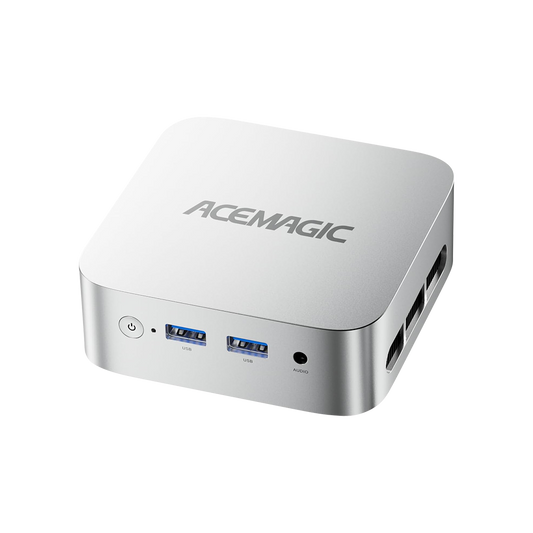
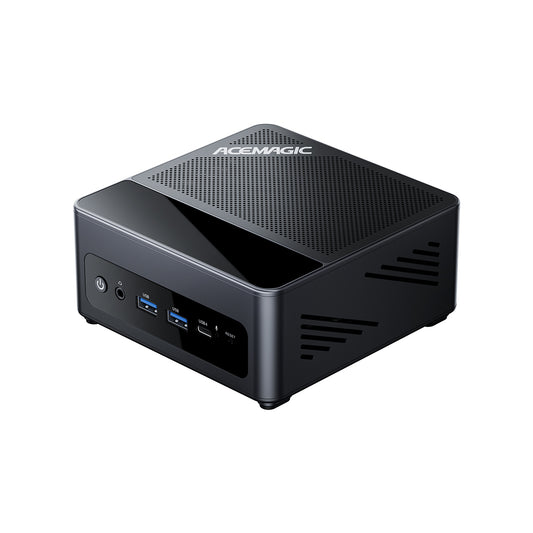
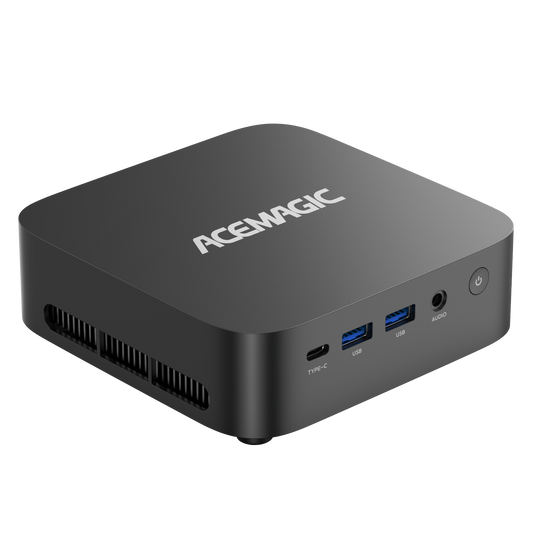
コンパクトなMini PCを使用する場合、最終選択前にシステムがサポートするディスプレイ数、解像度、リフレッシュレートを確認することが重要です。
購入前の互換性チェックリスト
購入プロセス終了時に簡単なチェックを行うことで、予期せぬトラブルを防げます:
- お使いのPC、ミニPC、ノートPCのポートは、モニターの入力端子(HDMI、DisplayPort、USB-C、レガシー機器用VGA)に対応していますか?
- お使いのハードウェアは、選択した解像度と希望のリフレッシュレートをそのポートで駆動できますか?
- 高解像度や高リフレッシュレート設定をサポートする適切なケーブルバージョンをお持ちですか?
- ディスプレイのサイズとスタンドを設置するのに十分な奥行きと幅がデスクにありますか?
- デュアルモニターを計画している場合、システムは両画面をフル解像度で拡張モードで処理できますか?
- モニターアームや壁掛け用にVESAサポートが必要ですか?モニターはそれを提供していますか?
注文前にこれらの質問に答えることで、モニター到着後の返品や不本意な妥協を減らせます。
まとめ
このモニター購入ガイドは、決定プロセスを明確なステップに分解します:まずサイズと視聴距離から始め、次にパネルタイプ、解像度、リフレッシュレート、そしてお使いのハードウェアに適合する接続端子に焦点を当てます。そこから、人間工学、デスクスペース、価格帯を考慮することで、単に紙面上では良く見えても実際には日常業務に合わない選択肢を絞り込み、実際にフィットするモデルを選定できます。
各仕様が使用体験に与える影響を基本理解すれば、長時間使用でも快適で、既存のPCやミニPCと相性の良いモニターを選べます。モデル比較や将来のアップグレード計画時には、このガイドをブックマークしておきましょう。