










4K解像度とは?3840×2160・フルHDとの違いを解説
一般的なテレビやPCモニターで使われる4K解像度は、3840×2160ピクセルです。 フルHDの1920×1080と比べて、縦横がそれぞれ2倍、総画素数は4倍になります。
一方、映画制作やデジタルシネマでは、4096×2160ピクセルの「DCI 4K」が使われることもあります。そのため、「4Kは3840×2160と4096×2160のどちらか」という疑問には、次のように答えられます。
- テレビ・PCモニター・動画配信:3840×2160の4K UHD
- デジタルシネマ・映画制作:4096×2160のDCI 4K
この記事では、4K解像度の意味、フルHD・2K・8Kとの違い、4Kモニターのメリット、ミニPCで4K出力するための条件を分かりやすく解説します。
4K解像度とは何ピクセル?
一般的な4K解像度は、横3840ピクセル×縦2160ピクセル、合計約829万画素です。
「4K」という名称は、横方向の画素数が約4000ピクセルあることに由来します。テレビやPCモニターの商品ページでは、「4K UHD」「UHD」「2160p」と表記されることもあります。
| 名称 | 解像度 | 総画素数 | 主な用途 |
| HD | 1280×720 | 約92万画素 | 動画配信、旧型ディスプレイ |
| フルHD | 1920×1080 | 約207万画素 | PCモニター、テレビ、ゲーム |
| WQHD/QHD | 2560×1440 | 約369万画素 | PCモニター、ゲーミング |
| 4K UHD | 3840×2160 | 約829万画素 | テレビ、PCモニター、動画配信 |
| DCI 4K | 4096×2160 | 約885万画素 | 映画制作、デジタルシネマ |
| 8K UHD | 7680×4320 | 約3318万画素 | 大型テレビ、映像制作 |
ITUのUHDTV規格では3840×2160などが扱われ、デジタルシネマのDCI仕様では4096×2160が4Kとして使われています。したがって、一般家庭やPC用途で「4K」と書かれている場合は、通常3840×2160を指します。
4KとUHD、2160pは同じ意味?
テレビやPCモニターでは、4K、4K UHD、UHD、2160pがほぼ同じ意味で使われることがあります。
ただし、厳密には次のような違いがあります。
- 4K UHD:3840×2160、アスペクト比16:9
- DCI 4K:4096×2160、主に映画制作で使用
- 2160p:縦方向が2160ピクセルのプログレッシブ映像
- UHD:Ultra High Definitionの略称
PCモニターやテレビを探している場合は、「3840×2160」と記載された製品を選べば、一般的な4K UHD環境を構築できます。
4KとフルHDの違い
4K UHDは3840×2160、フルHDは1920×1080です。4KはフルHDより縦横がそれぞれ2倍になり、総画素数は4倍です。
| 比較項目 | フルHD | 4K UHD |
| 解像度 | 1920×1080 | 3840×2160 |
| 総画素数 | 約207万画素 | 約829万画素 |
| 一般的な表記 | 1080p、FHD | 2160p、UHD、4K |
| 作業領域 | 標準的 | より広い |
| 細かい文字や画像 | 標準 | より精細に表示可能 |
| PCへの負荷 | 比較的軽い | 用途によって高くなる |
4Kでは、小さな文字、写真の細部、動画の輪郭をより精細に表示できます。また、Windowsの表示倍率を調整すれば、文字の読みやすさを保ちながら広いデスクトップ領域を活用できます。
ただし、「画素数が4倍だから、必ず4倍きれいに見える」という意味ではありません。見え方は、モニターサイズ、視聴距離、元コンテンツの解像度、画面の品質、Windowsの拡大率などにも左右されます。
4Kと2Kの違い
「2K」という言葉は使われ方が統一されていないため、注意が必要です。
デジタルシネマでは2048×1080を2Kと呼びます。一方、PCモニター市場では2560×1440のWQHDを「2K」と表記している製品もあります。
| 通称 | 一般的な解像度 | 注意点 |
| DCI 2K | 2048×1080 | 映画制作向け |
| フルHD | 1920×1080 | 2Kと呼ばれる場合がある |
| WQHD/QHD | 2560×1440 | 商品ページで2Kと表記される場合がある |
| 4K UHD | 3840×2160 | テレビ・PCモニターの主流規格 |
モニターを比較するときは、「2K」「4K」という名称だけでなく、実際のピクセル数を確認しましょう。
4Kと8Kの違い
8K UHDは7680×4320ピクセルで、4Kの4倍、フルHDの16倍の画素数を持ちます。
8Kは大型画面や業務用映像、映像制作などでメリットがありますが、一般的なデスクワークや動画視聴では、コンテンツ数、必要な処理性能、接続規格、価格とのバランスを考える必要があります。
現在のPCモニター環境では、画質、作業領域、製品選択肢のバランスから、4Kが現実的な選択肢になりやすいでしょう。
4K解像度のメリット
写真や映像を細部まで確認できる
4Kでは約829万画素を使って表示するため、高解像度の写真、設計図、動画の細部を確認しやすくなります。
写真編集や4K動画のプレビューでは、フルHD画面より多くの情報を表示できます。ただし、正確な色を必要とする作業では、解像度だけでなく、色域、色精度、輝度、パネルの種類も確認してください。
デスクトップの作業領域が広がる
4Kモニターは、表計算、Webブラウザー、資料、チャットなど、複数のウィンドウを同時に配置しやすいことがメリットです。
たとえば、左側にExcel、右側にブラウザーを表示したり、動画編集ソフトでタイムラインとプレビュー領域を広く取ったりできます。
ただし、27インチ前後の4Kモニターでは文字が小さく見えることがあります。Windowsの表示スケールを125%または150%に調整すると、精細さと読みやすさを両立しやすくなります。
4K動画を本来の解像度で表示できる
YouTubeや動画配信サービスなどの4Kコンテンツを、対応モニター上で3840×2160の解像度で表示できます。
実際に4Kで再生するには、次の条件も必要です。
- 4K対応モニターまたはテレビ
- 4K出力対応PC
- 必要帯域を満たす映像端子とケーブル
- 4K対応のコンテンツと再生アプリ
- ストリーミングの場合は十分な通信速度
- サービス側が指定するプラン、OS、ブラウザー、著作権保護方式への対応
複数モニターで作業環境を広げられる
HDMI、DisplayPort、映像出力対応USB-Cなどを複数備えたミニPCなら、4Kモニターを含むマルチディスプレイ環境を構築できる場合があります。
複数画面の接続方法については、ミニPCでデュアルモニターを実現する方法も参考にしてください。

4KとHDR、色の鮮やかさは別の仕様
4Kは画面を構成するピクセル数を示す規格です。色の鮮やかさ、コントラスト、明るさを直接示す規格ではありません。
映像品質を比較するときは、解像度とあわせて次の項目も確認してください。
- HDR対応
- 最大輝度
- コントラスト比
- sRGB、DCI-P3などの色域
- 色精度
- パネル方式
- 色深度
つまり、4K対応だからといって、すべてのモニターが同じ色や明るさを表示できるわけではありません。
ミニPCで4K出力するために必要なもの
ミニPCで4K表示を利用するには、PC本体だけでなく、モニター、出力端子、ケーブルを含む接続経路全体が4Kに対応している必要があります。
1. 4K対応モニター
モニターの仕様に「3840×2160」と記載されているか確認します。あわせて、目的のリフレッシュレートに対応しているかも確認してください。
動画視聴やオフィス作業では4K/60Hzが一般的です。ゲームで4K/120Hz以上を使いたい場合は、モニターとPCの両方に、より高い映像出力能力が必要です。
2. 対応する映像出力端子
代表的な映像端子には、HDMI、DisplayPort、USB-Cがあります。
| 接続端子 | 4K利用時の確認ポイント |
| HDMI | HDMIのバージョン、最大解像度、最大リフレッシュレート |
| DisplayPort | DPのバージョンと製品が公表する出力仕様 |
| USB-C/USB4 | DisplayPort Alt Modeなどの映像出力対応 |
| 変換アダプター | 対応解像度、リフレッシュレート、HDRなど |
同じ形状の端子でも対応能力は製品ごとに異なります。詳しくは、HDMI 2.0とHDMI 2.1の違いおよびHDMIとDisplayPortの違いをご覧ください。
3. 必要帯域に対応したケーブル
PCとモニターが4K対応でも、ケーブルが必要な帯域を満たしていなければ、4Kを選択できなかったり、リフレッシュレートが制限されたりする場合があります。
4K/60Hzや4K/120Hzなど、目的の出力条件に対応することが明記されたケーブルを選んでください。
4. 用途に合ったグラフィックス性能
「4K画面を表示できること」と「4Kで重いゲームや動画編集を快適に処理できること」は別です。
| 用途 | 主に確認する性能 |
| 文書作成・Web閲覧 | 4Kデスクトップ出力への対応 |
| 4K動画再生 | 対応コーデックのハードウェアデコード |
| 写真編集 | GPU、メモリ、ディスプレイの色精度 |
| 4K動画編集 | CPU、GPU、メモリ容量、SSD速度 |
| 4Kゲーム | GPU性能、ゲーム設定、目標フレームレート |
4K対応という表記だけで、すべての4Kゲームや編集作業が快適に動作するとは限りません。製品仕様と利用するソフトの推奨環境を確認しましょう。
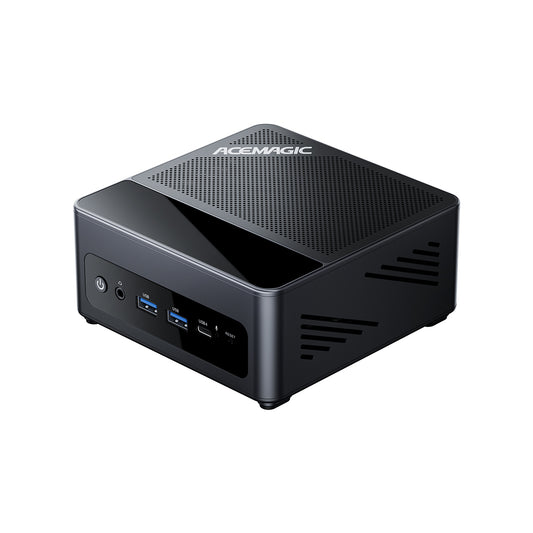
ACEMAGICミニPCで4K環境を構築するには
ACEMAGICのミニPCを選ぶ場合も、モデルごとの映像出力仕様を確認することが重要です。すべての機種を一括して「同じ4K性能」と判断することはできません。
確認する項目は次のとおりです。
- HDMI、DisplayPort、USB-Cの種類
- 各端子の最大解像度とリフレッシュレート
- 映像出力対応USB-Cかどうか
- 同時出力できるモニター数
- 動画再生、編集、ゲームなど用途に必要なGPU性能
たとえば、ACEMAGIC F5Aは、製品仕様上、HDMI 2.1、DisplayPort 2.1、映像出力対応USB4 Type-Cを備えています。複数の接続方法を選べるため、高解像度モニターやマルチディスプレイ環境を検討するときの候補になります。
一般的なオフィス作業、動画視聴、複数画面、クリエイティブ作業では必要な性能が異なります。ACEMAGICのミニPC一覧から、端子構成とグラフィックス性能を比較してください。
PCが4K解像度に対応しているか確認する方法
Windows 11では、現在接続しているモニターで選択できる解像度を確認できます。
- デスクトップの何もない場所を右クリックする
- 「ディスプレイ設定」を選択する
- 「ディスプレイの解像度」を確認する
- 一覧に「3840×2160」があるか確認する
- 「ディスプレイの詳細設定」を開く
- 選択できるリフレッシュレートを確認する
3840×2160を選択できない場合は、次の点を確認してください。
- モニターが4K入力に対応しているか
- 正しいHDMIまたはDisplayPort端子を使っているか
- ケーブルが4Kの必要帯域に対応しているか
- USB-C端子が映像出力に対応しているか
- グラフィックスドライバーが最新か
- ドッキングステーションや変換アダプターが4K対応か
- 複数画面接続時に出力制限がないか
Windowsに表示される解像度は、PC単体の能力ではなく、PC、ケーブル、変換機器、モニターを含む現在の接続環境によって決まります。
4Kモニターは何インチがおすすめ?
4Kモニターの適切なサイズは、視聴距離と用途によって変わります。
| サイズ | 向いている用途 |
| 24~27インチ | 省スペース、文字や画像の高精細表示 |
| 27~32インチ | オフィス作業、写真・動画編集 |
| 32インチ以上 | 広い作業領域、映像視聴、複数ウィンドウ |
| 大型テレビ | リビングでの動画・映画視聴 |
27インチの4Kでは画素密度が高く、細かく表示できますが、文字が小さく感じられることがあります。32インチでは、4Kの作業領域を比較的見やすいサイズで活用できます。
ただし、「27インチなら必ず最適」といった絶対的な基準はありません。設置距離、机の奥行き、Windowsの表示倍率も含めて選びましょう。
4K解像度に関するよくある質問
4K解像度は何ピクセルですか?
一般的なテレビやPCモニターの4K UHDは、3840×2160ピクセルです。映画制作で使われるDCI 4Kは4096×2160ピクセルです。
4Kは何画素ですか?
3840×2160の4K UHDは、合計8,294,400ピクセル、約829万画素です。
4Kと2160pは同じですか?
一般的なテレビやPCモニターでは、2160pは3840×2160の4K UHDを指すことが多くあります。ただし、「2160p」は縦方向の画素数とプログレッシブ方式を表すため、言葉の定義は完全には同じではありません。
4KはフルHDの何倍ですか?
総画素数では約4倍です。4K UHDは約829万画素、フルHDは約207万画素です。縦と横のピクセル数はそれぞれ2倍です。
4KとUHDの違いは何ですか?
消費者向け製品では、4KとUHDは3840×2160を指す言葉としてほぼ同じ意味で使われます。厳密には、映画制作で使われる4096×2160のDCI 4Kもあります。
4Kモニターには高性能なPCが必要ですか?
文書作成やWeb閲覧、対応コーデックの動画再生なら、必ずしもハイエンドGPUは必要ありません。一方、4Kゲーム、4K動画編集、3D制作には、より高いCPU・GPU・メモリ性能が必要です。
HDMIなら必ず4K出力できますか?
いいえ。HDMI端子があっても、バージョンや製品仕様によって最大解像度とリフレッシュレートが異なります。PC、モニター、ケーブルのすべてを確認してください。
ミニPCで4Kモニターを複数接続できますか?
対応する映像出力端子を複数備え、同時出力に対応したモデルなら可能です。ただし、接続できる台数と各画面の最大解像度はモデルによって異なります。
まとめ:4Kは3840×2160、利用時は接続条件も確認しよう
一般的な4K解像度は3840×2160ピクセルで、フルHDの約4倍の画素数を持ちます。映画制作では4096×2160のDCI 4Kも使われます。
4Kの主なメリットは、映像や文字を細かく表示できることと、PCの作業領域を広く使えることです。ただし、実際に4Kを利用するには、次の条件を確認する必要があります。
- PCが4K出力に対応している
- モニターが3840×2160入力に対応している
- 映像端子とケーブルが必要帯域を満たしている
- 目的のリフレッシュレートに対応している
- 動画編集やゲームでは十分な処理性能がある
ACEMAGICミニPCを選ぶ場合も、モデルごとのHDMI、DisplayPort、USB-Cの仕様を確認し、自分の用途に合った製品を選びましょう。