











USB Type-CからHDMIへ映像出力する方法|映らない原因と変換アダプターの選び方

USB Type-C端子を使って、ノートパソコンやミニPCの画面をテレビ・モニターへ映したい方は多いでしょう。
結論からいうと、USB Type-CからHDMIへ映像を出力するには、次の3つすべてが映像出力に対応している必要があります。
- パソコン側のUSB Type-C端子
- USB-C-HDMI変換アダプターまたはケーブル
- HDMI入力を備えたテレビ・モニター
特に注意したいのが、USB Type-C端子が付いていても、必ず映像を出力できるわけではないことです。充電やデータ転送だけに対応したUSB-C端子では、HDMI変換アダプターを接続しても画面は映りません。
本記事では、USB Type-CからHDMIへ接続する方法、対応端子の確認方法、変換アダプターの選び方、映らない場合の対処法まで分かりやすく解説します。
USB Type-CからHDMIへ映像を出力できる条件
USB Type-Cは端子の形状を表す名称です。同じ形に見えても、対応する機能は製品によって異なります。
USB-C端子から映像を出力するには、一般的に次のいずれかへの対応が必要です。
- DisplayPort Alternate Mode
- USB4の映像出力機能
- Thunderboltの映像出力機能
- メーカーが明記するUSB-C映像出力機能
VESAは、DisplayPort Alt Mode対応USB-Cから、変換アダプターや変換ケーブルを使ってHDMI、DisplayPort、DVI、VGA入力へ接続できると説明しています。
USB Type-C端子だけでは判断できない
次の表を目安にしてください。
| USB-C端子の表示・仕様 | HDMI映像出力 |
|---|---|
| DisplayPortロゴまたは「DP Alt Mode」表記 | 対応している可能性が高い |
| Thunderboltロゴ | 通常は映像出力に対応 |
| USB4・フル機能USB-C | 製品仕様で映像出力対応を確認 |
| PD・充電対応のみ | 映像出力対応とは限らない |
| データ転送対応のみ | 基本的に映像出力できない |
| 仕様が書かれていないUSB-C | メーカーの製品仕様を確認 |
端子の横にロゴがない場合は、パソコンの製品ページや取扱説明書で、以下の表記を探しましょう。
- 映像出力対応
- DisplayPort 1.4
- DP Alt Mode
- USB4
- Thunderbolt 4
- フル機能USB-C
「USB 3.2 Gen 1」や「10Gbps」と書かれているだけでは、映像出力に対応しているとは判断できません。

USB-CからHDMIへ接続する3つの方法
接続方法は、大きく3種類あります。
1. USB-C-HDMI変換ケーブルを使う
片側がUSB-C、反対側がHDMIになったケーブルです。
接続がシンプルで、テレビやモニターを1台だけつなぎたい場合に向いています。
メリット
- アダプターとHDMIケーブルを別々に用意する必要がない
- 配線がすっきりする
- 持ち運びやすい
注意点
- 多くの製品はUSB-CからHDMIへの一方向接続
- HDMI出力からUSB-Cモニターへの逆変換には使えない
- 充電やUSB機器の接続には利用できない
2. USB-C-HDMI変換アダプターを使う
USB-C端子へ小型アダプターを接続し、通常のHDMIケーブルでテレビやモニターにつなぐ方法です。
すでにHDMIケーブルを持っている場合や、ケーブルの長さを自由に選びたい場合に適しています。
3. USB-Cハブ・ドッキングステーションを使う
HDMIだけでなく、USB Type-A、LAN、SDカード、給電用USB-Cなどを増設できます。
在宅勤務や固定デスクで、モニター、キーボード、マウス、有線LANなどをまとめて接続したい場合に便利です。
ただし、USB-Cハブを使っても、パソコン側のUSB-C端子が映像出力に対応していなければHDMI映像は出力できません。
USB Type-CからHDMIへ接続する手順
基本的な接続方法は次のとおりです。
手順1:USB-C端子の仕様を確認する
パソコンやスマートフォンの製品ページで、USB-C映像出力、DP Alt Mode、USB4、Thunderboltなどへの対応を確認します。
手順2:対応する変換アダプターを用意する
使用したい解像度とリフレッシュレートを確認し、それに対応したUSB-C-HDMI変換アダプターを選びます。
4Kモニターを60Hzで使いたい場合は、アダプターの商品説明に「4K 60Hz対応」と明記されていることを確認してください。
手順3:パソコンとモニターを接続する
- USB-C-HDMI変換アダプターをパソコンへ接続する
- HDMIケーブルを変換アダプターへ接続する
- HDMIケーブルの反対側をテレビまたはモニターのHDMI入力へ接続する
- テレビ・モニターの入力を接続したHDMI番号に切り替える
たとえばHDMI 2端子へ接続した場合、テレビ側の入力も「HDMI 2」に切り替えます。
手順4:Windowsの表示モードを設定する
Windowsでは、Windowsキー+Pを押すと、表示モードを選択できます。
| 表示モード | 動作 |
|---|---|
| PC画面のみ | パソコン本体の画面だけを表示 |
| 複製 | パソコンと外部モニターに同じ画面を表示 |
| 拡張 | 外部モニターを別のデスクトップとして使用 |
| セカンドスクリーンのみ | 外部モニターだけに表示 |
作業領域を広げたい場合は「拡張」、会議やプレゼンで同じ画面を見せたい場合は「複製」が便利です。
USB-C-HDMI変換アダプターの選び方
価格だけで選ぶのではなく、以下の項目を確認しましょう。
対応解像度とリフレッシュレート
「4K対応」と書かれていても、4K/30Hzまでの製品と4K/60Hzまで対応する製品があります。
| 主な用途 | 目安となる出力 |
|---|---|
| 文書作成・Web閲覧 | フルHD/60Hz |
| 動画視聴・一般的な4Kモニター | 4K/60Hz |
| 高リフレッシュレートゲーム | PC・アダプター・モニターすべての対応確認が必要 |
| プレゼンテーション | フルHD/60Hz以上が目安 |
最終的な表示性能は、パソコン、USB-C端子、変換アダプター、HDMIケーブル、モニターのうち、最も低い仕様に制限されます。
接続方向
USB-C-HDMIケーブルの多くは、以下の方向で使用します。
パソコンのUSB-C出力 → モニターのHDMI入力
反対方向の「HDMI出力 → USB-C入力」には使えないことが一般的です。双方向対応と明記されていない限り、接続方向を確認してください。
給電対応
ノートパソコンを充電しながらモニターへ出力したい場合は、USB Power Deliveryのパススルー給電に対応したUSB-Cハブが便利です。
ただし、ハブの対応ワット数だけでなく、パソコンが必要とする電力、充電器、USB-Cケーブルの対応電力も確認する必要があります。
HDR・HDCP・音声出力
動画配信サービスや著作権保護コンテンツを表示する場合は、HDCPへの対応が必要になることがあります。
HDRやサラウンド音声、高リフレッシュレートを利用する場合も、パソコンからモニターまでのすべての機器が目的の機能に対応しているか確認しましょう。

USB-CからHDMIへ接続しても映らない原因
USB-C-HDMI変換アダプターを接続しても画面が映らない場合は、次の順番で確認します。
1. USB-C端子が映像出力に対応していない
最も多い原因の一つです。
USB-C端子がデータ転送や充電専用の場合、変換アダプターを交換しても映像は表示されません。最初にパソコンの公式仕様を確認してください。
2. モニターの入力先が違う
モニターに複数のHDMI入力がある場合は、実際に接続した端子と選択中の入力が一致しているか確認します。
3. 変換アダプターの方向が違う
USB-CからHDMIへ出力する製品と、HDMIからUSB-Cへ変換する製品は同じではありません。
パッケージや商品ページにある信号方向を確認してください。
4. HDMIケーブルに問題がある
以下を試して問題箇所を切り分けます。
- HDMIケーブルを差し直す
- 別のHDMIケーブルへ交換する
- モニター側の別のHDMI端子へ接続する
- 別のテレビやモニターで試す
- 変換アダプターを外して再接続する
5. Windowsの表示モードが正しくない
Windowsキー+Pを押し、「複製」または「拡張」を選択してください。
Microsoftも、外部モニターが表示されない場合は、ケーブルや別の機器を使った切り分けと、Windowsキー+Pによる表示モードの確認を案内しています。
6. 解像度やリフレッシュレートが高すぎる
変換アダプターやHDMIケーブルが4K/60Hzに対応していない場合、画面が表示されなかったり、不安定になったりすることがあります。
一度フルHD/60Hzなどに下げて、表示できるか確認してください。
Windowsでは、次の場所から変更できます。
「設定」→「システム」→「ディスプレイ」→「ディスプレイの詳細設定」
7. ドライバーや一時的な認識不良
次の方法を順番に試します。
- 変換アダプターを抜く
- パソコンとモニターの電源を切る
- HDMIケーブルを接続し直す
- モニターの電源を入れる
- パソコンを起動する
- Windows Updateとグラフィックドライバーを確認する
外部モニターが急に認識されなくなった場合は、Windowsキー+Ctrl+Shift+Bでグラフィックドライバーを再初期化すると改善することがあります。
HDMI接続で音が出ない場合
HDMIは映像と音声を同時に伝送できます。しかし、接続後もパソコン本体のスピーカーが選択されていると、テレビやモニターから音が出ません。
Windowsでは、以下の手順で出力先を変更します。
- タスクバーのスピーカーアイコンをクリックする
- 音声出力先の選択画面を開く
- HDMIで接続したテレビまたはモニターを選ぶ
- 音量がミュートになっていないか確認する
モニター自体にスピーカーが搭載されていない場合は、HDMI接続が正常でもモニターから音は出ません。その場合は、パソコンのスピーカー、イヤホン、外部スピーカーを使用します。
USB-Cから複数のモニターへ出力できる?
複数画面に出力できるかどうかは、パソコンのGPU、USB-C端子、OS、ドッキングステーションの仕様によって異なります。
HDMI分配器で2台のモニターを接続した場合、通常は同じ映像の複製になります。2台のモニターに別々の画面を表示する「拡張」を行うには、独立した映像出力への対応が必要です。
ミニPCを選ぶ際は、HDMIの数だけでなく、DisplayPortや映像出力対応USB-Cを含めて確認しましょう。
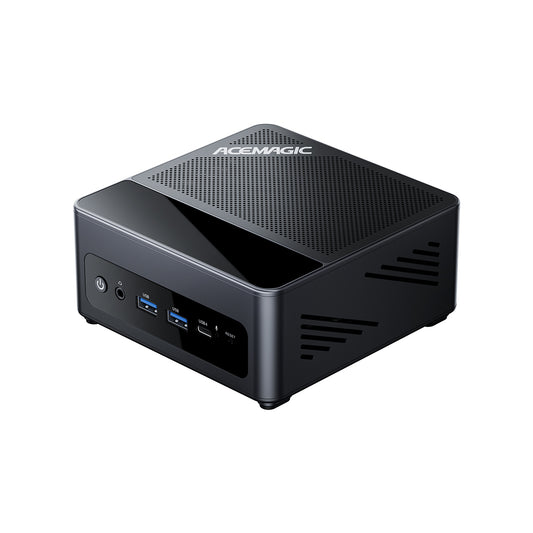
たとえばACEMAGIC K1 ミニPCの公式仕様では、構成に応じてHDMI、DisplayPort、映像出力対応USB-Cを備え、3画面同時出力に対応しています。
より多くの画面や高速なUSB-C接続が必要な場合は、USB4 Type-Cを2基搭載し、最大4画面出力に対応するF5Aシリーズも選択肢になります。
ただし、対応解像度、リフレッシュレート、USB-C規格はモデルやCPU構成によって異なります。購入前に必ず各製品ページの「ビデオ出力」「ポート」「備考」を確認してください。
USB-CとHDMI、DisplayPortはどれを選ぶべき?
用途によって適した接続方法が異なります。
| 接続方法 | 向いている用途 |
|---|---|
| HDMI | テレビ、一般的なモニター、ゲーム機との接続 |
| DisplayPort | PCモニター、高解像度・高リフレッシュレート、複数画面 |
| USB-C | ノートPCやミニPCの省配線、ハブ、給電と映像の統合 |
| USB4・Thunderbolt | 高速データ転送、映像出力、ドックの活用 |
USB-CとHDMIのどちらが高性能かを単純に比較することはできません。端子の形ではなく、パソコンとモニターが対応する具体的な規格・帯域幅・解像度を確認することが重要です。
まとめ:最初にUSB-C端子の映像出力対応を確認しよう
USB Type-CからHDMIへ映像を出力する場合、最初に確認すべきなのは変換アダプターの価格ではなく、パソコン側のUSB-C端子が映像出力に対応しているかどうかです。
接続前に、次の5点を確認しましょう。
- USB-C端子が映像出力に対応しているか
- 変換アダプターの信号方向が正しいか
- 希望する解像度とリフレッシュレートに対応しているか
- HDMIケーブルとモニターが同じ仕様に対応しているか
- 複製と拡張のどちらを使いたいか
ミニPCで複数のモニターを使う場合は、HDMIだけでなく、DisplayPortや映像出力対応USB-Cを備えたモデルを選ぶと、接続方法の自由度が高まります。
よくある質問
USB Type-Cがあれば必ずHDMIへ出力できますか?
いいえ。USB Type-Cは端子の形状であり、すべての端子が映像出力に対応しているわけではありません。製品仕様でDP Alt Mode、USB4、Thunderbolt、または映像出力対応の記載を確認してください。
USB-C-HDMI変換アダプターを挿しても映らないのはなぜですか?
USB-C端子が映像出力非対応、モニターの入力選択ミス、アダプターの方向違い、ケーブル不良、解像度設定などが主な原因です。まず公式仕様でUSB-C映像出力への対応を確認してください。
USB-CからHDMIへ4K/60Hzで出力できますか?
パソコンのUSB-C映像出力、変換アダプター、HDMIケーブル、モニターのすべてが4K/60Hzに対応していれば可能です。どれか一つでも非対応の場合は、低い仕様に制限されます。
USB-C-HDMIケーブルは逆向きでも使えますか?
多くの製品はUSB-C出力からHDMI入力への一方向です。HDMI出力からUSB-Cモニターへ接続する場合は、専用の変換機器が必要です。
USB-CからHDMIへ接続すると音も出ますか?
通常は映像と音声を同時に出力できます。ただし、Windowsの音声出力先をHDMI接続したテレビやモニターへ変更する必要がある場合があります。
USB-Cハブを使えばモニターを2台に拡張できますか?
パソコン、OS、USB-C端子、ハブが複数画面の拡張出力に対応している場合は可能です。HDMI端子が2つあるハブでも、必ず独立した2画面へ拡張できるとは限りません。
USB-CからHDMIへの接続にドライバーは必要ですか?
DP Alt Modeを使う一般的な変換アダプターでは、通常、専用ドライバーは不要です。ただし、DisplayLink方式のドッキングステーションなど、一部の製品ではドライバーが必要です。
スマートフォンのUSB-Cからテレビへ出力できますか?
スマートフォン側がUSB-C映像出力に対応していれば可能です。USB-C端子を搭載していても映像出力に対応していない機種があるため、メーカーの公式仕様を確認してください。