











ミニPCに外付けGPUを接続する方法|必要な機器と注意点を解説

ミニPCは省スペースで設置しやすい一方、一般的なデスクトップPCのように、本体内部へグラフィックボードを増設できない製品がほとんどです。
しかし、OCuLink、USB4、Thunderboltなどに対応したミニPCなら、eGPUドックを使って外付けGPUを接続できる場合があります。
ミニPCへ外付けGPUを接続するには、eGPU対応ミニPC、グラフィックボード、eGPUドック、電源ユニット、対応ケーブル、GPUドライバーが必要です。
外付けGPUを利用すると、内蔵グラフィックスだけでは負荷が高いPCゲーム、動画編集、3DCG、画像生成AIなどで、独立したGPUの処理能力やビデオメモリを利用できます。
ただし、GPU本体だけを購入しても接続できません。本記事では、ミニPCに外付けGPUを接続するために必要な機器、接続手順、認識しない場合の対処法、安全上の注意点を解説します。
外付けGPU(eGPU)とは?
外付けGPUとは、グラフィックボードをPC本体の外部へ設置し、専用のケーブルやeGPUドックを経由して接続する仕組みです。
一般的な構成は次のとおりです。
- ミニPC
- OCuLink、USB4またはThunderboltケーブル
- eGPUドックまたはeGPUボックス
- デスクトップ向けグラフィックボード
- GPUへ電力を供給する電源ユニット
- 外部モニター
ケース、接続基板、電源が一体化したeGPUボックスもあれば、GPUとATXまたはSFX電源を自分で取り付けるオープン型eGPUドックもあります。
ミニPCに外付けGPUを接続できる条件
次のいずれかを搭載し、メーカーがeGPU接続を案内しているミニPCなら、外付けGPUを利用できる可能性があります。
- OCuLinkポート
- eGPU接続に対応したUSB4ポート
- Thunderbolt 3またはThunderbolt 4ポート
もっとも分かりやすいのは、製品仕様に「OCuLink対応」「外付けGPU対応」「eGPU対応」と明記されたモデルです。
USB Type-C端子があるだけでは、eGPU対応とは判断できません。USB-Cは端子形状の名称であり、USB4、映像出力、データ転送、USB PDなどの対応機能は製品によって異なります。
また、USB4端子があっても、PCIeトンネリングやeGPU接続に対応していない場合があります。購入前にミニPCとeGPUドックの両方で互換性を確認してください。
外付けGPUの接続方式を確認する
ミニPCへ外付けGPUを接続する方法には、主にOCuLink、USB4、Thunderboltがあります。
OCuLinkはPCI Express信号をケーブルで接続する方式です。USB4対応eGPUでは、PCIeプロトコルをUSB4リンク上でトンネリングして伝送します。
OCuLinkは据え置きのeGPU環境で帯域を確保しやすい構成を選びたいユーザー、USB4は周辺機器との汎用性や接続のしやすさを重視するユーザーに向いています。
両者の仕組み、速度、変換の可否については、OCuLinkとUSB4の違いをご覧ください。

ミニPCに外付けGPUを接続するために必要なもの
1.外付けGPU対応ミニPC
最初に、ミニPCが外付けGPUへ対応しているか確認します。
OCuLinkを使う場合は、製品仕様に次のような記載があるか確認してください。
- OCuLinkポート搭載
- 外付けGPU対応
- eGPU対応
- PCI Express外部接続対応
USB4を使う場合は、ポートの最大転送速度だけでなく、PCIeトンネリングとeGPU接続への対応も確認します。
2.グラフィックボード
NVIDIA GeForce、AMD Radeonなどのデスクトップ向けGPUから、目的に合った製品を選びます。
購入前に、次の項目を確認してください。
- GPUの消費電力
- メーカーが案内する推奨電源容量
- 必要な補助電源コネクター
- GPU本体の長さ、幅、厚さ
- eGPUドックへ物理的に取り付けられるか
- WindowsとGPUドライバーへの対応
- 使用するゲームやソフトウェアとの互換性
画像生成AIやローカルLLMが目的の場合は、GPUの処理性能だけでなく、VRAM容量、CUDAやROCmへの対応、使用するAIツールとの互換性も確認してください。
3.eGPUドックまたはeGPUボックス
eGPUドックは、グラフィックボードを取り付け、ミニPCと接続するための装置です。
OCuLink用とUSB4用では接続方式が異なるため、ミニPC側の端子に合った製品を選んでください。
- OCuLinkまたはUSB4への対応
- 対応するPCIe世代とレーン数
- 取り付けられるGPUサイズ
- 電源ユニットの接続方法
- 対応OS
- ケーブルの付属有無
- ケース付きか、オープン型か
4.電源ユニット
デスクトップ向けGPUは、通常、ミニPCやOCuLinkケーブルから十分な電力を受け取れません。そのため、eGPU側に電源ユニットが必要です。
電源容量だけでなく、GPUが必要とする6ピン、8ピン、12V-2x6などの補助電源コネクターを確認してください。
メーカーが想定していない変換ケーブルの使用や、1本の電源ケーブルからの過度な分岐は避け、GPUメーカーと電源メーカーが案内する方法で接続しましょう。
5.対応する接続ケーブル
OCuLinkケーブルは、端子が似ていても、すべてのミニPCとeGPUドックで使用できるとは限りません。
次の項目を確認してください。
- ミニPC側のコネクター形状
- eGPUドック側のコネクター形状
- 対応するPCIe世代と速度
- ケーブルの接続方向
- メーカーが推奨するケーブル長
信号品質や互換性の問題を避けるため、可能であれば付属ケーブルまたはメーカー推奨品を使用してください。
6.外部モニター
外付けGPUの性能を利用する場合は、モニターをミニPC本体のHDMI端子ではなく、外付けGPU側のHDMIまたはDisplayPortへ接続するのが基本です。
ミニPC側へ接続すると、GPUで処理した映像を本体側へ戻す必要が生じたり、アプリによっては外付けGPUが適切に使用されなかったりする場合があります。

OCuLinkで外付けGPUを接続する手順
基本的な流れは、「GPUをドックへ取り付ける → GPU補助電源を接続する → OCuLinkケーブルを接続する → モニターをGPUへ接続する → GPUドライバーを導入する」です。
実際の接続方法と起動順序は製品によって異なります。ミニPC、eGPUドック、GPUの説明書を優先してください。
手順1:互換性を確認する
作業を始める前に、次の組み合わせを確認します。
- ミニPCとeGPUドックのOCuLink端子
- OCuLinkケーブルの仕様
- GPUのサイズ
- 電源ユニットの容量
- GPU補助電源コネクター
- 対応OS
- GPUドライバー
手順2:ミニPCとeGPUの電源を切る
ミニPCを完全にシャットダウンし、eGPUドックと電源ユニットも停止します。
メーカーが明確にホットプラグ対応を案内していない限り、通電中にOCuLinkケーブルを抜き差ししないでください。認識不良、システム停止、データ破損などの原因になる可能性があります。
手順3:GPUをeGPUドックへ取り付ける
グラフィックボードをeGPUドックのPCI Expressスロットへ、まっすぐ差し込みます。
オープン型ドックの場合は、GPUが傾いたり、基板や金属部分が周囲の物へ接触したりしないよう、安定した場所へ設置してください。
手順4:GPU補助電源を接続する
電源ユニットからGPUへ、必要な補助電源ケーブルを接続します。
コネクターが最後まで差し込まれているか確認し、ケーブルをコネクターの根元で強く曲げないよう注意してください。
手順5:OCuLinkケーブルを接続する
ミニPCとeGPUドックのOCuLink端子を、対応ケーブルで接続します。
コネクターの向きを確認し、無理な力で差し込まないでください。接続が緩いと、GPUが認識されなかったり、動作が不安定になったりする可能性があります。
手順6:モニターを外付けGPUへ接続する
モニターのHDMIまたはDisplayPortケーブルを、外付けGPU側の映像出力端子へ接続します。
高解像度や高リフレッシュレートを利用する場合は、モニターと映像ケーブルの対応仕様も確認してください。
手順7:メーカー指定の順序で電源を入れる
eGPUドックとミニPCの起動順序は、使用する製品によって異なります。
一般的には、GPU側へ電力を供給できる状態にしてからミニPCを起動しますが、必ずeGPUドックメーカーの説明書に従ってください。
手順8:GPUドライバーをインストールする
WindowsがGPUを認識したら、GPUメーカーの公式サイトから対応ドライバーをインストールします。
ドライバーのインストール後はWindowsを再起動し、デバイスマネージャーやGPUメーカーの管理ソフトで認識状態を確認してください。
USB4で外付けGPUを接続する場合
USB4対応eGPUボックスを使う場合も、基本的にはGPU、電源、対応ケーブル、GPUドライバーが必要です。
- ミニPCがUSB4経由のeGPU接続に対応しているか確認する
- GPUをUSB4対応eGPUボックスへ取り付ける
- GPUへ必要な補助電源を接続する
- 認証済みUSB4ケーブルでミニPCと接続する
- モニターを外付けGPU側へ接続する
- GPUメーカーの公式ドライバーをインストールする
USB4端子があるだけで、必ず外付けGPUへ対応するわけではありません。PC側のPCIeトンネリング、OS、eGPUボックスとの互換性を確認してください。
接続方式を選ぶ前に、OCuLinkとUSB4の違いを比較した記事もご確認ください。
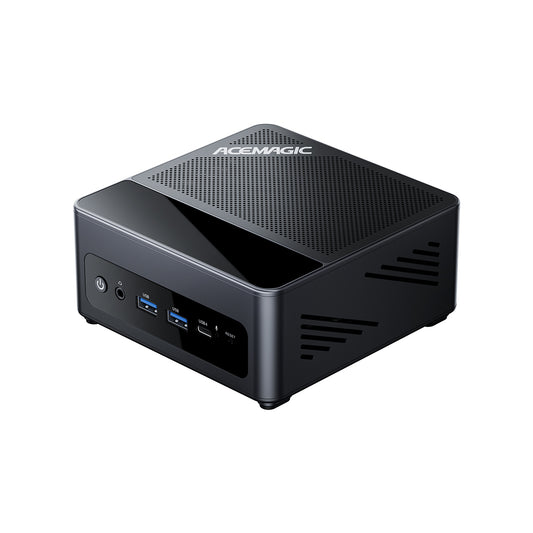
OCuLink対応ミニPCならACEMAGIC AM18
ACEMAGIC AM18は、製品仕様上、外付けGPU対応のOCuLinkポートと最大40GbpsのUSB4 Type-Cを搭載しています。
- AMD Ryzen 5 7640HS
- AMD Radeon 760M内蔵グラフィックス
- 16GB DDR5-5600メモリ
- DDR5 SO-DIMMスロット×2、最大96GB
- M.2 2280 SSDスロット×2
- OCuLinkポート
- USB4 Type-C
- HDMI 2.1
- DisplayPort 2.0
- 2.5GbE LAN×2
通常のオフィス作業や動画視聴ではRadeon 760M内蔵グラフィックスを使用し、ゲーム、動画編集、3DCG、画像生成AIなどでGPU性能が必要になった段階で、OCuLink経由の外付けGPUを検討できる構成です。
ただし、AM18の商品ページでは、OCuLink接続のPCIe世代、レーン数、対応GPU一覧、ホットプラグ対応などの詳細は明記されていません。eGPUドックやGPUを購入する前に、使用予定の構成をACEMAGICサポートへ確認することをおすすめします。
外付けGPUが認識されない場合の対処法
外付けGPUが認識されない場合は、次の順番で確認します。
- ミニPCとeGPUの電源を切る
- GPUがeGPUドックへ正しく取り付けられているか確認する
- GPU補助電源を確認する
- OCuLinkまたはUSB4ケーブルを接続し直す
- モニターを外付けGPUへ直接接続する
- Windowsのデバイスマネージャーを確認する
- NVIDIAまたはAMDの公式ドライバーを導入する
- eGPUドックとミニPCの起動順序を確認する
- 別のケーブルやGPUで問題を切り分ける
- 解決しない場合はメーカーサポートへ確認する
ケーブルを接続し直す
ミニPCとeGPUの電源を切った状態で、OCuLinkケーブル、GPU、補助電源コネクターを接続し直します。
モニターの接続先を確認する
モニターがミニPC本体ではなく、外付けGPU側の映像端子へ接続されているか確認してください。
GPUドライバーを更新する
古いドライバーや異なるGPU向けのドライバーが残っていると、正常に認識されないことがあります。GPUメーカーの公式サイトから、使用しているGPUに合ったドライバーを導入します。
WindowsとミニPCのドライバーを更新する
Windows Updateを実行し、ミニPCメーカーが提供しているチップセットドライバーやファームウェアも確認してください。
電源容量を確認する
電源ユニットの容量不足や、GPU補助電源の接続不足があると、GPUが起動しない場合があります。GPUメーカーが案内する電源要件を再確認してください。
BIOS設定を安易に変更しない
インターネット上では、「Above 4G Decoding」などのBIOS設定変更が紹介されることがあります。しかし、表示項目や必要性はミニPCによって異なります。
メーカーが案内していない設定を無理に変更せず、まずミニPCとeGPUドックのサポートへ確認してください。

外付けGPUを使用する際の注意点
デスクトップPCと同じ性能になるとは限らない
同じGPUを使用しても、接続帯域、CPU、メモリ、ドライバー、ゲームやアプリの仕様によって性能は変わります。
外付けGPUへ接続すれば、必ずデスクトップPCへ直接搭載した場合と同じ性能になるわけではありません。
OCuLinkを通電中に抜き差ししない
メーカーがホットプラグ対応を明記していない場合は、必ずミニPCとeGPUの電源を切ってから接続・取り外しを行ってください。
オープン型eGPUドックは設置場所に注意する
基板やGPUが露出するタイプは、金属、ほこり、飲み物、子ども、ペットなどとの接触に注意が必要です。
常用する場合は、ケース付きeGPUボックスや、安全に固定できる設置方法を検討してください。
GPUの冷却スペースを確保する
GPUの吸気口や排気口をふさがないよう、周囲に十分な空間を確保します。ミニPC本体と電源ユニットの吸排気口も同様です。
保証条件を確認する
サードパーティー製のeGPUドック、電源、ケーブルの使用が、ミニPCやGPUの保証条件へ影響する可能性があります。購入前に各メーカーの保証規定を確認してください。
外付けGPUはどんな人におすすめ?
外付けGPUは、次のようなユーザーに向いています。
- 普段は省スペースなミニPCとして使用したい
- 必要なときだけGPU性能を追加したい
- PCゲームの画質設定を高めたい
- 動画編集や3DCGでGPUを利用したい
- GPU対応の画像生成AIやローカルAIを利用したい
- デスクトップPCを設置するスペースがない
- 将来のGPUアップグレードを想定している
一方、常に高いGPU性能が必要で、設置スペースにも余裕がある場合は、PCI ExpressスロットへGPUを直接搭載できるデスクトップPCのほうが、構成を単純にできる場合があります。
まとめ
ミニPCに外付けGPUを接続するには、外付けGPU対応ミニPCだけでなく、次の機器が必要です。
- グラフィックボード
- OCuLinkまたはUSB4対応eGPUドック
- 電源ユニット
- 対応ケーブル
- 外部モニター
- GPUドライバー
OCuLinkは、据え置きのeGPU環境で帯域を確保しやすい構成を選びたいユーザーに向いています。USB4は汎用性に優れますが、USB4端子があるだけでeGPU対応とは限りません。
ACEMAGIC AM18のように、OCuLinkとUSB4を備えたミニPCなら、日常作業では内蔵グラフィックスを使い、必要になった段階で外付けGPUを追加する構成を検討できます。
接続前には、ミニPC、eGPUドック、GPU、電源、ケーブルの互換性を確認し、メーカーがホットプラグ対応を明記していない場合は、必ず電源を切ってから作業してください。
ミニPCの外付けGPUに関するよくある質問
ミニPCにグラフィックボードを増設できますか?
一般的なミニPCは、本体内部へデスクトップ向けグラフィックボードを取り付けられません。ただし、OCuLink、USB4、Thunderboltなどに対応したモデルでは、eGPUドックを使って外付けGPUを接続できる場合があります。
外付けGPUを接続するために何が必要ですか?
eGPU対応ミニPC、グラフィックボード、eGPUドック、電源ユニット、対応ケーブル、外部モニター、GPUドライバーが必要です。
OCuLinkケーブルだけでGPUを接続できますか?
できません。通常はGPUを取り付けるeGPUドックと、GPUへ電力を供給する電源ユニットが必要です。
外付けGPU使用時はモニターをどこへ接続しますか?
基本的には、外付けGPU側のHDMIまたはDisplayPortへ接続します。
外付けGPUが認識されない原因は何ですか?
ケーブルの接続、GPU補助電源、電源容量、GPUドライバー、起動順序、ミニPCとeGPUドックの互換性などが原因として考えられます。
OCuLinkは電源を入れたまま接続できますか?
メーカーがホットプラグ対応を明記していない限り、ミニPCとeGPUの電源を切ってから接続してください。
USB4端子があれば外付けGPUを接続できますか?
必ず接続できるとは限りません。PC側がPCIeトンネリングとeGPU接続に対応し、eGPUボックス、OS、ドライバーとの互換性があることが必要です。
eGPUでローカルAIを実行できますか?
使用するAIソフトウェアが外付けGPU、GPUメーカー、ドライバーに対応していれば利用できる可能性があります。ただし、必要なVRAM容量や対応環境はAIモデルによって異なります。