











ゲーム中のFPSを安定させる8つの方法|カクつき・急低下を改善
ゲーム中のFPS低下やカクつきを改善するには、まず「GPU負荷」「CPU負荷」「温度」「VRAM・RAM使用量」を確認し、原因に合った設定を変更する必要があります。
最初に、次の対策を順番に試してください。
-
FPS上限を平均値より5~10%低く設定する
-
レイトレーシング、シャドウ、反射、描画距離を下げる
-
DLSS・FSR・XeSSを有効にする
-
CPUとGPUの温度、クロック、使用率を確認する
-
VRAMとRAMの使用量を確認する
-
不要なバックグラウンドアプリを終了する
-
GPUドライバーとWindowsの電源設定を見直す
-
ゲームをSSDにインストールする
すべてのグラフィック設定を最低にするのではなく、FPSが低下した瞬間のハードウェア使用状況を確認しながら調整するのが効果的です。

ゲームのフレームレートを安定させる8つの方法
1. FPS上限を設定する
FPSを無制限にすると、GPUが常に最大負荷で動作しやすくなります。GPU使用率が100%近くになると、複雑な場面を描画するための余裕がなくなり、FPSが急激に低下することがあります。
例えば、ゲーム中のFPSが90~110の範囲で変動している場合は、上限を90~95FPSに設定してみましょう。
最大FPSは少し下がりますが、次の改善が期待できます。
-
FPSの変動幅が小さくなる
-
フレームタイムが安定する
-
GPU温度と消費電力が下がる
-
ファンノイズを抑えられる
-
入力遅延の急激な変化を減らせる
G-SYNCやFreeSync対応モニターでは、FPSが可変リフレッシュレートの範囲を超えないよう、最大リフレッシュレートより数FPS低く設定する方法もあります。
2. 負荷の高いグラフィック設定を下げる
フレームレートを安定させるために、すべての設定を最低にする必要はありません。負荷の高い項目から一つずつ調整してください。
優先的に変更したい設定は次のとおりです。
| 設定項目 | 推奨する変更 | 主に軽減される負荷 |
|---|---|---|
| レイトレーシング | オフまたは低 | GPU・VRAM |
| シャドウ品質 | 中 | GPU・CPU |
| 反射品質 | 中 | GPU |
| ボリューメトリックフォグ | 中または低 | GPU |
| 描画距離 | 中 | CPU・GPU |
| 群衆密度 | 中または低 | CPU |
| テクスチャ品質 | VRAM不足時に下げる | VRAM |
| アンビエントオクルージョン | 中 | GPU |
テクスチャ品質は、主にGPUの演算性能ではなくVRAM容量に影響します。VRAMに余裕がある場合は高設定を維持できますが、使用量が上限に近い場合は一段階下げてください。
設定変更後は同じマップやシーンでプレイし、平均FPSだけでなく1% Low FPSとフレームタイムも比較します。
3. DLSS・FSR・XeSSを有効にする
GPU負荷が高い場合は、アップスケーリング技術を使用するとフレームレートを改善できます。
-
NVIDIA GPU:DLSS
-
AMD GPU:FSR
-
Intel GPU:XeSS
最初は画質を維持しやすい「Quality」モードを選択してください。それでもGPU使用率が高い場合は「Balanced」モードへ変更します。
ただし、GPU使用率が低いのにFPSが上がらない場合は、CPUがボトルネックになっている可能性があります。この場合、アップスケーリングを使用しても大きく改善しないことがあります。
フレーム生成を使用している場合は、一度無効にして比較することも重要です。表示上のFPSは増えていても、基礎となるFPSが低すぎると、入力遅延やフレームの不安定さを感じる場合があります。
4. CPUとGPUの温度を確認する
ゲーム開始直後は快適でも、しばらくするとFPSが下がる場合は、温度上昇によるサーマルスロットリングが疑われます。
監視ツールを使用し、ゲーム中の次の項目を確認してください。
-
CPU温度とクロック
-
GPU温度とクロック
-
CPUコアごとの使用率
-
GPU使用率
-
VRAM使用量
-
RAM使用量
-
FPS
-
フレームタイム
温度上昇と同時にCPUまたはGPUのクロックが低下している場合は、冷却性能に問題がある可能性があります。
改善方法は次のとおりです。
-
PC内部や通気口のほこりを除去する
-
吸気口と排気口をふさがない
-
ファンカーブを調整する
-
ケースファンを追加する
-
ノートPCを硬く平らな場所に置く
-
必要に応じてCPUグリスや冷却部品を点検する
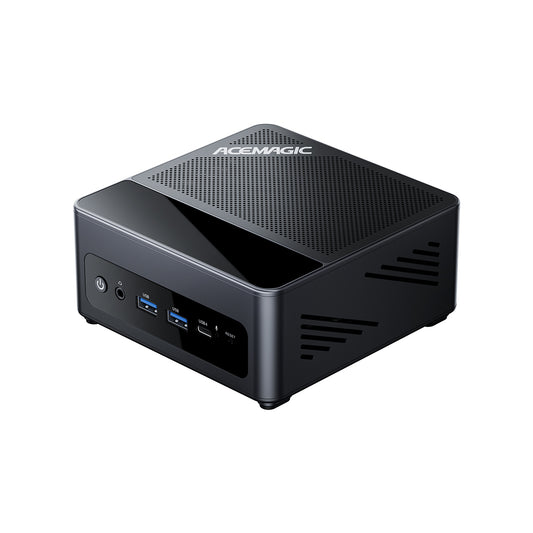
Mini PCを使用している場合は、本体周辺に十分な空間を確保してください。モニターの裏側や壁際に設置するときは、排気口をふさがないことが重要です。
5. VRAMとRAMの使用量を確認する
VRAMまたはシステムメモリが不足すると、平均FPSが高くても、テクスチャやマップの読み込み時にカクつくことがあります。
VRAMが不足している場合
VRAMは、テクスチャ、フレームバッファ、影、反射などの描画データを保存するGPU専用メモリです。
使用量が容量上限に近い場合は、次の設定を下げます。
-
テクスチャ品質
-
画面解像度
-
レイトレーシング
-
高解像度テクスチャパック
-
アンチエイリアス
-
反射品質
特に高解像度テクスチャとレイトレーシングは、VRAM使用量を増加させやすい設定です。

RAMが不足している場合
RAMが不足すると、Windowsはストレージ上のページファイルを使用します。SSDはRAMよりも低速なため、データの入れ替えによってカクつきが発生する場合があります。
一般的な目安は次のとおりです。
| RAM容量 | 適した用途 |
|---|---|
| 16GB | 軽量ゲーム、一般的なゲームプレイ |
| 32GB | 重量級ゲーム、MOD、配信、複数アプリの併用 |
| 64GB | 大規模MOD、制作作業、特殊なシミュレーション環境 |
対応するPCでは、RAMがデュアルチャネルで動作しているかも確認してください。メモリが1枚だけの構成では帯域が制限され、CPUや内蔵GPUの性能が低下することがあります。
6. 不要なバックグラウンドアプリを終了する
ブラウザ、録画ソフト、クラウド同期、ウイルススキャンなどが、CPUやストレージを一時的に使用することがあります。
特に一定間隔でFPSが下がる場合は、次のアプリや機能を一時的に停止してください。
-
Webブラウザ
-
ゲーム録画・配信ソフト
-
クラウド同期ソフト
-
RGB制御ソフト
-
ハードウェア監視ソフト
-
ゲームランチャーのオーバーレイ
-
チャットアプリのオーバーレイ
-
GPUドライバーの録画機能
-
Windowsのバックグラウンド録画
すべてを停止して症状が改善した場合は、一つずつ再び有効にして原因を特定します。
7. GPUドライバーと電源設定を見直す
GPUドライバーには、ゲームごとの最適化や不具合修正が含まれます。新作ゲームでFPSが不安定な場合は、GPUドライバーを更新してください。
ただし、ドライバー更新直後から問題が発生した場合は、最新バージョンに不具合がある可能性もあります。この場合は、以前使用していた安定版へ戻して比較します。
WindowsとPC側では、次の設定を確認してください。
-
Windowsの電源モードをパフォーマンス重視にする
-
ノートPCではACアダプターを接続する
-
バッテリー節約機能を無効にする
-
ゲームが高性能GPUを使用しているか確認する
-
メーカー独自の静音モードや省電力モードを解除する
-
CPUやGPUの不安定なオーバークロックを解除する
ノートPCやMini PCでは、電源モードによってCPUの電力制限、GPU性能、ファン回転数が変化することがあります。
8. ゲームをSSDへ移動する
オープンワールドゲームでは、移動中にマップ、テクスチャ、キャラクターなどのデータを継続的に読み込みます。
ゲームをHDDにインストールしている場合、読み込みが間に合わず、エリア移動時に一瞬止まることがあります。SSDへ移動すると、平均FPSが大幅に向上しなくても、データ読み込みによるカクつきが改善する可能性があります。
すでにSSDを使用している場合は、次の項目を確認してください。
-
SSDに十分な空き容量があるか
-
ゲームファイルが破損していないか
-
ストレージ使用率が頻繁に100%になっていないか
-
バックグラウンドでダウンロードや同期が行われていないか
症状別に原因を特定する方法
フレームレートの問題は、FPSが落ちた瞬間の使用率や温度を見ることで切り分けられます。
| 症状・監視結果 | 考えられる原因 | 最初に試す対策 |
|---|---|---|
| GPU使用率が常に95~100% | GPU負荷が高い | 重い設定を下げ、アップスケーリングを使う |
| GPU使用率が低いのにFPSが低い | CPUボトルネック | 描画距離や群衆密度を下げる |
| VRAM使用量が上限に近い | VRAM不足 | テクスチャやレイトレーシングを下げる |
| RAM使用量が上限に近い | システムメモリ不足 | アプリを閉じるかRAMを増設する |
| 温度上昇後にクロックが低下する | サーマルスロットリング | 冷却と通気を改善する |
| 新しいエリアでカクつく | ストレージまたはシェーダー | SSDを使用し、シェーダー生成を完了させる |
| 一定間隔でFPSが低下する | バックグラウンド処理 | 不要なアプリやオーバーレイを停止する |
| ドライバー更新後に悪化した | ドライバーの不具合 | 以前の安定版へ戻す |
| 画面に横方向のずれが出る | ティアリング | V-Sync、G-SYNC、FreeSyncを設定する |
平均FPSだけでなく1% Lowとフレームタイムを確認する
フレームレートの安定性を判断するときは、平均FPSだけでは不十分です。
| 指標 | 確認できること |
|---|---|
| 平均FPS | ゲーム全体のおおまかな性能 |
| 1% Low FPS | 瞬間的なFPS低下やカクつき |
| フレームタイム | 各フレームの描画間隔の安定性 |
例えば、平均120FPSでも1% Lowが40FPSまで低下していれば、プレイ中にカクつきを感じる可能性があります。
フレームタイムのグラフに大きなスパイクがある場合も、フレームの表示間隔が不安定になっています。設定変更後は平均FPSだけでなく、1% Lowの上昇とフレームタイムの安定性を比較してください。
シェーダーコンパイルによるカクつきへの対処
ゲームの初回起動時、アップデート後、GPUドライバー更新後には、シェーダーの再コンパイルが行われることがあります。
ゲームに事前コンパイル機能がある場合は、処理が完了するまで待ってからプレイしてください。
初めて訪れる場所や新しいエフェクトが表示されたときだけカクつき、同じ場所を再度プレイすると改善する場合は、シェーダーコンパイルが原因である可能性があります。
この場合、グラフィック設定を下げても問題が完全に解消しないことがあります。ゲーム側のアップデートや最適化が必要になるケースもあります。
基本的な対策で改善しない場合
ここまでの対策で改善しない場合は、次の点を確認してください。
-
特定のゲームだけで問題が発生するか
-
複数のゲームで同じ症状が発生するか
-
ゲームまたはドライバーの更新後に始まったか
-
CPUまたはGPUクロックが急激に低下していないか
-
RAMのエラーや不安定なメモリ設定がないか
-
CPU・GPUのオーバークロックが安定しているか
-
電源ユニットの容量や電源接続に問題がないか
-
ゲームファイルが破損していないか
特定のゲームだけで発生する場合は、そのゲームの最適化、シェーダー処理、アップデートに原因がある可能性があります。
複数のゲームで同じ問題が発生する場合は、温度、ドライバー、RAM、ストレージ、電源など、PC全体を確認する必要があります。
よくある質問
ゲーム中にFPSが急に下がるのはなぜですか?
ゲーム中にFPSが急低下する主な原因は、GPUまたはCPUの負荷増加、VRAM・RAM不足、温度上昇によるクロック低下、バックグラウンド処理です。FPSが落ちた瞬間のGPU使用率、CPUコア使用率、温度、クロック、VRAM・RAM使用量を確認すると、原因を特定しやすくなります。
GPU使用率が100%近ければグラフィック設定を下げ、VRAMが上限に近ければテクスチャ品質やレイトレーシングを調整してください。温度上昇と同時にクロックが下がる場合は、冷却不足が疑われます。
平均FPSは高いのにゲームがカクつくのはなぜですか?
平均FPSが高くても、1% Low FPSが低い場合やフレームタイムが不規則な場合は、カクつきを感じます。平均FPSは全体の平均値であるため、瞬間的なFPS低下や短いフリーズを正確には示しません。
改善するには、FPS上限の設定、不要なバックグラウンドアプリの停止、VRAM・RAM使用量の確認を行ってください。ゲームをSSDへ移動し、シェーダーのコンパイルを完了させることも有効です。
FPS上限を設定するとフレームレートは安定しますか?
はい。GPU使用率が常に95~100%に達している場合は、FPS上限を設定すると描画負荷に余裕が生まれ、FPSの変動とフレームタイムが安定しやすくなります。
例えばFPSが90~110の範囲で変動する場合は、上限を90~95FPSに設定します。最大FPSは下がりますが、温度、消費電力、ファンノイズ、急激なFPS低下を抑えられる可能性があります。
VRAM不足を改善するにはどうすればよいですか?
VRAM不足を改善するには、テクスチャ品質、画面解像度、レイトレーシング、反射、アンチエイリアスを下げてください。高解像度テクスチャパックを無効にすることも効果的です。
特にテクスチャ品質とレイトレーシングはVRAMを多く消費します。VRAM使用量が上限に達すると、データの入れ替えによってカクつき、テクスチャの読み込み遅延、急激なFPS低下が発生する場合があります。
ゲームには16GBのRAMで十分ですか?
16GBのRAMは多くのゲームを単独でプレイするには十分ですが、すべての環境に最適とは限りません。重量級ゲーム、MOD、配信、録画、ボイスチャット、ブラウザを同時に使用する場合は、32GBのほうが安定しやすくなります。
ゲーム中にRAM使用量が上限へ近づいたり、ストレージ使用率が頻繁に上昇したりする場合は、不要なアプリを終了するか、32GBへの増設を検討してください。
ゲームをSSDに移すとFPSは上がりますか?
ゲームをSSDへ移しても、平均FPSが大幅に上がるとは限りません。ただし、ロード時間が短くなり、マップやテクスチャの読み込み遅延によるカクつきが軽減される可能性があります。
SSDへの移行は、オープンワールドゲームや大容量テクスチャを使用するゲームで特に効果的です。HDD使用時にエリア移動や高速移動でカクつく場合は、SSDへの移行を優先してください。
まとめ
ゲーム中のフレームレートを安定させるには、最初にFPS上限とグラフィック設定を調整し、その後に温度、VRAM、RAM、バックグラウンド処理を確認します。
推奨する確認順序は次のとおりです。
-
FPS上限を設定する
-
レイトレーシングなどの重い設定を下げる
-
DLSS・FSR・XeSSを有効にする
-
CPU・GPUの温度とクロックを確認する
-
VRAM・RAMの使用量を確認する
-
不要なアプリやオーバーレイを停止する
-
ドライバー、電源設定、SSDを見直す
最も重要なのは、FPSが低下した瞬間のデータを確認することです。GPU使用率、CPU使用率、温度、クロック、VRAM、RAM、フレームタイムを比較すれば、設定不足、CPUボトルネック、冷却問題、メモリ不足、ソフトウェア競合のどれが原因なのか判断しやすくなります。