















Windows 11のリモートデスクトップ接続方法|設定手順と接続できないときの確認ポイント
Windows 11でリモートデスクトップ接続を使うには、操作される側のPCで接続を許可し、手元のPCからサインインします。
最初に確認したいのは、操作される側のWindowsエディションです。Windows Homeは接続元として使えますが、Windows標準のリモートデスクトップで接続先にすることはできません。
この記事では、Windows 11のPC同士で接続する基本手順を解説します。これから設定する方は「接続前に確認すること」から、すでに試して接続できない方は「接続できないときの確認ポイント」から読み進めてください。
会社のPCを利用する場合は、社内の利用ルールと管理者の案内を優先してください。
リモートデスクトップ接続とは?
リモートデスクトップ接続は、離れた場所にあるPCの画面を手元の端末に表示し、操作する機能です。接続先にあるアプリやファイルを利用できます。
この記事では、2台のPCを次のように区別します。
| 呼び方 | 役割 | 例 |
|---|---|---|
| 接続元 | 手元で操作するPC | 自宅のノートPC |
| 接続先 | 遠隔操作されるPC | 会社のデスクトップPC |
設定は接続先から始め、接続するときは接続元で操作します。
接続前に確認すること
1. 接続先のWindowsエディションを確認する
接続先のPCで、[設定]→[システム]→[バージョン情報]を開き、[Windowsの仕様]を確認します。
| エディション | 接続元として使用 | 接続先として使用 |
|---|---|---|
| Windows 11 Home | 可能 | 不可 |
| Windows 11 Pro・Enterprise・Education | 可能 | 可能 |
接続先がHomeの場合は、対応エディションへの変更、または用途に合う別の遠隔操作手段を検討します。会社のPCでは、変更前に管理者へ相談してください。
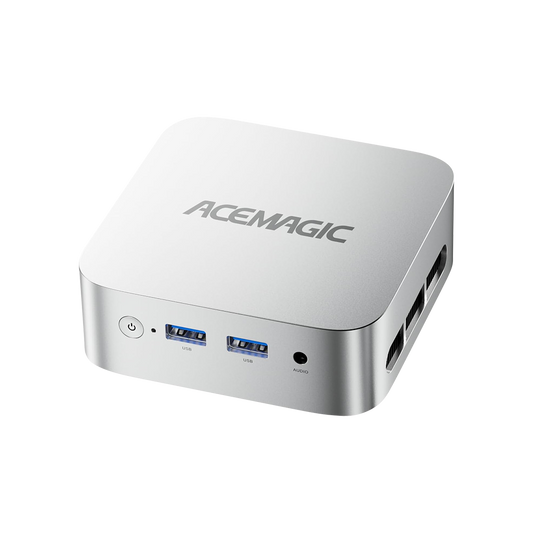
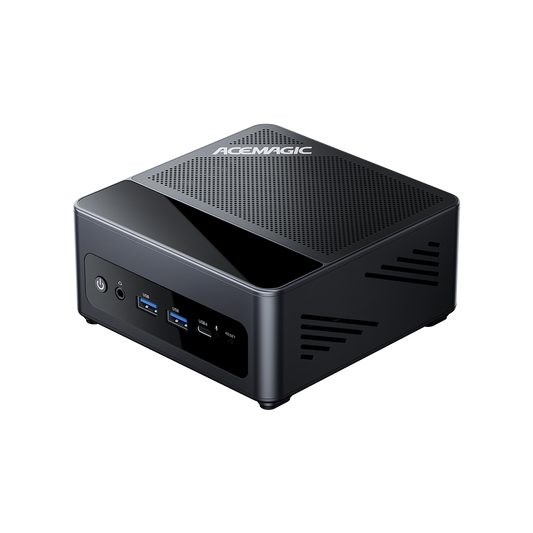
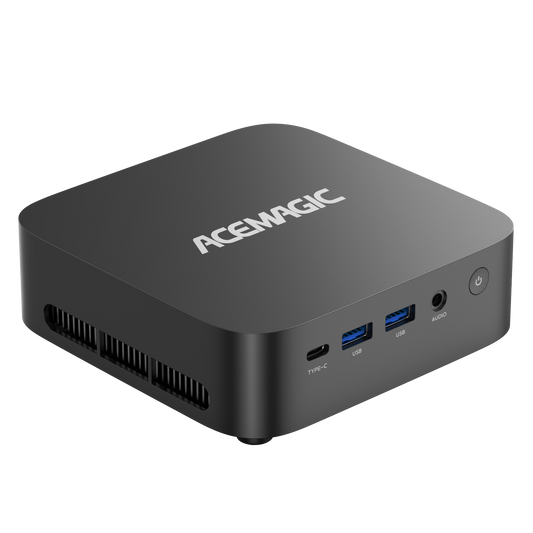
会社用PCをこれから用意する場合は、OSだけでなく設置場所や業務負荷も含めて、オフィス向けミニPCの選び方を確認してください。
2. 電源・ネットワーク・利用権限を確認する
接続先では、次の条件を満たす必要があります。
-
電源が入り、スリープや休止状態になっていない。
-
ネットワークに接続されている。
-
リモートデスクトップが有効になっている。
-
使用するアカウントにリモート接続の権限がある。
-
必要な通信がファイアウォールで許可されている。
外出先から使う場合は、出発前に接続テストを行っておくと、設定上の問題を確認しやすくなります。
3. 社外から接続する場合は、接続方法を確認する
自宅と会社など、異なるネットワーク間では、PC側の設定だけで接続できるとは限りません。接続先へ到達するための通信経路も必要です。
会社のPCを利用する場合は、指定VPNなどの接続方法を管理者に確認してください。同じネットワーク内での接続手順を、そのまま社外接続に使えるとは考えないようにしましょう。

Windows 11のリモートデスクトップ接続手順
手順1:接続先でリモートデスクトップを有効にする
まず、遠隔操作される側のPCで設定します。
-
[スタート]→[設定]を開きます。
-
[システム]→[リモート デスクトップ]を選択します。
-
[リモート デスクトップ]をオンにします。
-
確認画面が表示されたら、内容を確認して有効にします。
完了の目安:設定画面でリモートデスクトップがオンになっていることを確認します。
設定の変更には管理者権限が必要です。項目を変更できない場合は、管理者に設定を依頼してください。
手順2:接続先のPC名とアカウントを確認する
接続時に入力する、接続先のPC名を控えます。
続いて、利用するアカウントにリモート接続の権限があるか確認します。別のユーザーに接続を許可する場合は、リモートデスクトップ設定内のユーザー追加項目から設定します。表示名はWindowsの環境によって異なる場合があります。
完了の目安:接続先のPC名と、接続に使うアカウントが分かっている状態にします。
パスワードを共有メモや公開された手順書に記載しないようにしてください。
手順3:接続元で「リモート デスクトップ接続」を開く
ここからは、手元のPCで操作します。
-
Windowsの検索欄に「リモート デスクトップ接続」と入力します。
-
[リモート デスクトップ接続]を開きます。
-
[コンピューター]欄に、接続先のPC名を入力します。
-
[接続]を選択します。
-
接続先で使用を許可されているアカウント情報を入力します。
会社の環境では、指定されたユーザー名の形式や追加認証が必要になる場合があります。管理者から案内された情報を使用してください。
手順4:接続先のデスクトップが表示されるか確認する
接続先のデスクトップが表示されたら、目的のアプリやファイルにアクセスできるか確認します。
初回は、次の点まで確かめておきましょう。
-
目的のPCに接続している。
-
必要なアプリを開ける。
-
操作に支障がない。
エラーが表示された場合は、メッセージを記録し、次の確認手順に進みます。
リモートデスクトップ接続ができないときの確認ポイント
原因を探すときは、設定を一度に変更せず、接続先の状態 → 接続先の指定 → ネットワーク → アカウントと権限の順に確認します。
| 確認する順番 | 確認項目 | 対応 |
|---|---|---|
| 1 | 接続先の電源とスリープ状態 | 電源を入れ、利用できる状態にする |
| 2 | PC名またはIPアドレス | 入力内容と接続先の情報を照合する |
| 3 | 接続先までのネットワーク | 社外の場合は指定VPNなどを確認する |
| 4 | リモートデスクトップの有効化 | 接続先の設定を確認する |
| 5 | アカウント情報と接続権限 | 管理者に許可状態を確認する |
| 6 | ファイアウォールや管理ポリシー | 管理者に通信と制限の確認を依頼する |
「接続先が見つからない」と表示される場合
まず、PC名の入力間違いと、接続先の電源・ネットワークを確認します。
PC名で接続できない場合は、正しいIPアドレスで接続できるか確認する方法もあります。IPアドレスでは接続できる場合、PC名から接続先を特定する「名前解決」に問題がある可能性があります。
IPアドレスが分からない場合は、推測せず接続先の設定や管理者の案内を確認してください。
サインインできない場合
接続先用のアカウント情報を入力しているか確認します。手元のPCで使っているアカウントが、そのまま接続先でも使えるとは限りません。
入力内容が正しくても、リモート接続の権限がなければサインインできません。会社のPCでは、アカウントの種類や認証方式も含めて管理者に確認してください。
社内では使えるのに、自宅から接続できない場合
最初に、会社指定のVPNなどへ接続できているか確認します。そのうえで、社外接続用に案内された接続先情報を使用しているか確認してください。
社内で接続できることは、社外からの接続も許可されていることを意味しません。PCの設定を繰り返し変更する前に、社外利用の条件を管理者へ確認しましょう。
解決しない場合は、状況をまとめて問い合わせる
管理者へ相談するときは、次の情報を伝えると調査しやすくなります。
-
エラーメッセージの全文
-
接続を試した日時
-
接続元・接続先のPC名
-
社内・自宅など、接続した場所
-
VPNなどの接続状態
-
最後に接続できた日時
-
直前に行った設定や環境の変更

安全に利用するために確認したいこと
リモート接続を許可するアカウントは必要な利用者に限定し、強固で使い回しのないパスワードを設定します。
ネットワークレベル認証(NLA)は、リモート接続のセッションが確立される前に認証を行う仕組みです。Microsoftは多くの環境で有効化を推奨しています。接続できないという理由だけで無効にせず、原因を確認してください。
企業で運用する場合は、接続できることに加えて、次の点も決めておくと管理しやすくなります。
-
誰が、どのPCへ接続できるか。
-
入退社や異動時に、誰が利用権限を変更するか。
-
接続できない場合、どこへ問い合わせるか。
-
社外接続に、どの端末や接続方法を認めるか。
複数人で利用する場合は、これらの管理要件まで含めて接続方法を選びましょう。
よくある質問
Windows 11 HomeのPCから、ProのPCへ接続できますか?
はい。Windows 11 Homeは接続元として使用できます。ただし、Windows標準のリモートデスクトップでは、HomeのPCを接続先にはできません。接続先にはPro、Enterprise、Educationなどの対応エディションが必要です。
接続先のPCがスリープ中でも、リモートデスクトップで接続できますか?
いいえ。接続先がスリープまたは休止状態のときは接続できません。外出先から使う予定がある場合は、出発前に接続先の電源設定と、会社の運用ルールを確認してください。
社内では接続できるのに、自宅から接続できないのはなぜですか?
PCの設定に問題がなくても、社外から接続先へ到達する通信経路がない可能性があります。会社指定のVPNなどに接続しているか、社外利用が許可されているかを管理者に確認してください。接続できないからといって、自己判断でリモートデスクトップ用のポートをインターネットへ公開しないでください。
PC名を入力しても接続先が見つからない場合は?
まずPC名の入力内容、接続先の電源、ネットワーク接続を確認します。PC名で見つからず、正しいIPアドレスでは接続できる場合は、名前解決に問題がある可能性があります。会社のPCでは、使用すべき接続先情報を管理者に確認してください。
パスワードは正しいのにサインインできない場合は?
接続先で使うアカウントを入力しているか、そのアカウントにリモート接続の権限があるかを確認します。手元のPCにサインインしているアカウントが、そのまま接続先でも使えるとは限りません。会社のPCでは、指定されたユーザー名の形式や認証方法も管理者に確認してください。
接続できない場合、ネットワークレベル認証(NLA)をオフにしてもよいですか?
接続できないことだけを理由に無効化しないでください。NLAは接続セッションの確立前に認証を行う安全機能です。まずアカウント権限や接続元の対応状況を確認し、会社のPCでは設定変更を管理者に相談してください。