











Windows 11 & 10 でPCのスペックを確認する方法(2026年最新ガイド)

ご自身のパソコンのスペック(仕様)を把握しておくことで、ソフトウェアの動作環境を満たしているかの確認や、ハードウェアの限界の特定、さらにはアップグレードが必要かどうかの判断が容易になります。本ガイドでは、Windows 11および10でPCのスペックを直接確認できる4つの方法と、表示されるデータの見方について詳しく解説します。
PCのスペックを把握しておくべき理由
ソフトウェアやゲームの互換性確認
ソフトウェアメーカーやゲーム開発者は、動作に必要な「最小環境」と「推奨環境」を公開しています。お使いのプロセッサ(CPU)やグラフィックボード(GPU)がこれらの要件を満たしているか事前に確認することで、ソフトウェアのクラッシュを防ぎ、非対応のプログラムを誤って購入してしまうリスクを回避できます。
パフォーマンス問題の診断
複数の作業を同時に行う(マルチタスク)際にパソコンの動作が遅くなる場合、RAMの容量やCPUの使用率を確認することで、ボトルネックとなっているハードウェアを特定できます。たとえば、CPU使用率が常に100%に達していたり、RAMの割り当てが上限に達していたりする場合は、どのパーツをアップグレードすべきかの明確な指標となります。
アップグレードや売却の準備
パソコンのパーツを買い取る業者は、正確なパーツ名や型番を求めます。古いパソコンを売却したり、交換用のパーツを購入したりする際、具体的なCPUのモデル名、RAMの容量、ストレージの容量を明記することで、適正な価格での取引やスムーズなコミュニケーションが可能になります。
WindowsでPCスペックを確認する4つの簡単な方法
方法1:「設定」アプリ(基本的な情報の確認に最適)
- Windows キー + I キーを押して「設定」を開きます。
- 左側のメニューから「システム」をクリックします。
- 一番下までスクロールし、「バージョン情報」をクリックします。この画面で、プロセッサのモデル、実装RAM、および現在実行しているWindowsの具体的なバージョンを確認できます。
方法2:「タスク マネージャー」(リアルタイムの監視に最適)
- Ctrl + Shift + Esc キーを押して「タスク マネージャー」を開きます。
- 「パフォーマンス」タブ(左側のグラフアイコン)をクリックします。
- 「CPU」、「メモリ」、「ディスク」、または「GPU」をクリックすると、右上に具体的なモデル名が表示され、中央のグラフで現在の使用率(パーセンテージ)を確認できます。
方法3:「システム情報」(詳細なハードウェアデータの確認に最適)
- Windows キー + R キーを押して「ファイル名を指定して実行」ダイアログを開きます。
- msinfo32 と入力して Enter キーを押します。このウィンドウでは、「システム モデル」、「ベースボード(マザーボード)製造元」、「BIOS バージョン」などの正確な文字列データを確認できます。
方法4:「DirectX 診断ツール」(グラフィックの確認に最適)
- Windows キー + R キーを押します。
- dxdiag と入力して Enter キーを押します。
- 「ディスプレイ」タブをクリックします。このセクションには、搭載されているグラフィックボードの正確な名称、製造元、およびVRAM(ビデオメモリ)の容量が記載されています。
PCスペックの見方:各数値が意味するものとは?
CPU(プロセッサ):PCの「エンジン」
CPUは、オペレーティングシステム(OS)やアプリケーションからの命令を実行する頭脳です。Intel Core i5やAMD Ryzen 5などのモデルは、標準的なオフィス作業を快適にこなします。ブランド名に続く数字(例:Ryzen 7 7840HS や Intel Core i7-13700H)は、世代とパフォーマンスの階層(グレード)を示しています。一般的に、この数字が大きいほど処理能力の限界値が高くなります。
RAM(メモリ):マルチタスクの「作業スペース」
RAMは、現在アクティブなアプリケーションのデータを一時的に保存する場所です。8GBでも基本的なウェブブラウジングは可能ですが、現在の標準的な基準は16GBです。16GBあれば、複数のブラウザタブやオフィスソフトを同時に開いても、フリーズすることなく快適に作業できます。動画編集、大規模なデータベース管理、3Dレンダリングなどを安定して行うには、32GBが必要になります。
ストレージ(SSDとHDD):速度と容量
ストレージは、ファイルやOSを保存する「保管庫」です。ソリッドステートドライブ(SSD)、特に最新のNVMe M.2モデルは、3,500 MB/sから7,000 MB/sという超高速でデータを読み込みます。一方、旧型の機械式ハードディスクドライブ(HDD)の読み込み速度は100 MB/sから160 MB/s程度です。NVMe SSDを使用すると、HDDと比べてOSの起動時間が数分から数秒へと劇的に短縮されます。
フォームファクタ:デスクトップ、ノートPC、ミニPCの違い
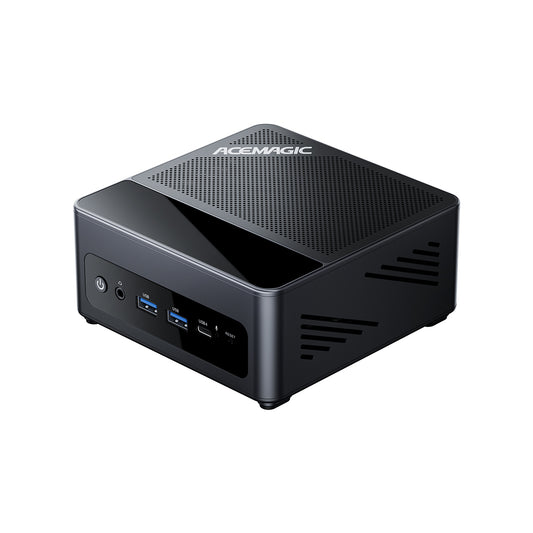
フォームファクタとは、パソコンの物理的なサイズや形状のことです。一般的なデスクトップのタワー型は、高さが18〜22インチ(約45〜55cm)あります。一方、ミニPCは通常4〜5インチ(約10〜12cm)四方、高さ2インチ(約5cm)と非常にコンパクトで、デスクのスペースを取らないにもかかわらず、モニターや周辺機器用の端子はデスクトップと同等に備わっています。ノートPCは、バッテリーと画面が一体化しており、持ち運びに適しています。
買い替えのタイミングは?ミニPCとノートPCの比較
現在のスペックが限界に達しているサイン
一般的な作業中に「タスク マネージャー」でCPU使用率が常に100%に張り付いている場合、ハードウェアの性能不足が原因でソフトウェアの動作が制限されています。さらに、TPM 2.0モジュールが搭載されていない、あるいは第8世代IntelやRyzen 2000シリーズより古いプロセッサを使用しているなど、Windows 11の最小要件を満たしていないPCは、今後Microsoftからのセキュリティ更新プログラムを受け取れなくなります。
ミニPCがデスクトップの代替として実用的な理由
5年前のタワー型PCを最新のミニPCに買い替えることで、消費電力と物理的な設置スペースを大幅に削減できます。古いデスクトップPCのCPUは、多くの場合65W〜100Wの電力を消費します。しかし、最新のミニPCに搭載されているモバイル向けプロセッサは、わずか15W〜45Wの消費電力でありながら、アーキテクチャの進化により、同等以上のベンチマークスコアを叩き出します。ミニPCはデスク周りをすっきりさせるだけでなく、デュアルまたはトリプルの4Kモニター出力にも対応しています。
ニーズに合った最適なPCの選び方
-
在宅ワーク&ブラウジング: Intel N100またはRyzen 3プロセッサ、16GBのRAM、500GBのSSDを搭載したミニPCまたはノートPCなら、ドキュメントの編集、ウェブの閲覧、メディアの再生などを遅延なくスムーズにこなせます。
- クリエイティブ作業&マルチタスク: Adobe Premiere、CADソフトウェア、または大規模なExcelデータを扱うような高負荷な作業には、データを高速に処理するために、Ryzen 7またはIntel Core i7/i9プロセッサ、32GBのRAM、および1TBのNVMe SSDが必要です。
よくある質問(FAQ)
PCの電源を入れずにスペックを確認するには? ノートPCの底面、またはデスクトップPCケースの背面にあるメーカーのステッカー(シール)を確認してください。もしくは、本体に記載されているシリアル番号を見つけ、メーカーの公式サポートサイトで検索することでも確認できます。
自分が使っているマザーボードを確認するには? 「ファイル名を指定して実行」ダイアログ(Windows キー + R キー)を開き、msinfo32 と入力して Enter キーを押します。「システムの要約」リストの中にある「ベースボード製造元」および「ベースボード製品」という項目を確認してください。
2026年現在、Windows 11搭載PCの標準的なRAM容量は? Microsoftは、Windows 11をインストールするための最小要件として4GBを掲げています。しかし、システムを遅くすることなくOSと複数のアプリケーション(ウェブブラウザやワープロソフトなど)を同時に快適に動作させるためには、実用的な標準サイズとして16GBが必要です。
自分のPCがSSDかHDDかを見分ける方法は? 「タスク マネージャー」(Ctrl + Shift + Esc キー)を開き、「パフォーマンス」タブに移動して、左側のパネルから「ディスク」を選択します。パフォーマンスグラフのすぐ下に、種類(SSDまたはHDD)が表示されています。
ミニPCのスペックを後からアップグレードすることは可能ですか? ほとんどのミニPCでは、底面のケースを開けることで、ユーザー自身でRAMとM.2 SSDストレージを交換(アップグレード)できます。ただし、CPUとGPUはマザーボードに直接はんだ付けされているため、購入後に変更することはできません。