











NASとファイルサーバーの違いとは?費用・機能・選び方を徹底比較

社内や家庭でファイルを共有したいと考えたとき、候補になるのが「NAS」と「ファイルサーバー」です。 どちらもネットワーク経由でデータを保存・共有できますが、導入方法、管理のしやすさ、拡張性、必要な知識には違いがあります。
結論からいうと、NASは広い意味ではファイルサーバーの一種です。 一般的には、ファイル共有用に設計された専用機器を「NAS」、Windows ServerやLinuxなどを使って構築する汎用性の高いシステムを「ファイルサーバー」と呼び分けています。
ファイルの保存・共有を手軽に始めたい家庭や小規模オフィスにはNASが向いています。 一方、細かなユーザー管理、業務システムとの連携、仮想マシンやデータベースの運用まで必要な組織には、汎用ファイルサーバーが適しています。
NASとファイルサーバーはどちらを選ぶべきか
まずは、目的に近い項目から判断してみましょう。
NASが向いているケース
- 家庭内で写真や動画を共有したい
- 複数のパソコンから同じファイルへアクセスしたい
- 小規模オフィスで文書や制作データを共有したい
- 専任のIT担当者がいない
- 導入や日常管理をできるだけ簡単にしたい
- Google DriveやiCloudなどの月額容量を減らしたい
- パソコンのデータを自動的にバックアップしたい
汎用ファイルサーバーが向いているケース
- 多数の利用者や部署を一元管理したい
- Active Directoryなどと連携したい
- 詳細なアクセス権限や監査ログが必要
- ファイル共有以外の社内システムも動かしたい
- 仮想マシン、データベース、業務アプリを運用したい
- CPU、メモリ、ネットワークを細かく設計したい
- 社内または外部に運用を任せられるIT担当者がいる
選び方のポイント: 会社の人数だけで決めるのではなく、同時アクセス数、ファイルサイズ、必要な転送速度、権限管理、バックアップ方法、運用担当者の有無を基準に判断しましょう。
NAS(ネットワークストレージ)とは
NASは「Network Attached Storage」の略称で、LANを通じて複数の端末から利用できるストレージ機器です。 日本語では「ネットワーク対応ストレージ」や「LAN接続型ストレージ」と呼ばれます。
一般的な外付けHDDやSSDは、USBケーブルを使って1台のパソコンへ直接接続します。 NASはルーターやネットワークスイッチへ接続するため、同じネットワーク上にあるパソコン、スマートフォン、タブレットなどからデータへアクセスできます。
NASでできること
- 複数のパソコン間でのファイル共有
- パソコンやスマートフォンのバックアップ
- 写真、動画、音楽の一元管理
- 家庭内でのメディア配信
- ユーザーごとの共有フォルダー作成
- 外出先からのリモートアクセス
- 監視カメラ映像の保存
- 対応製品でのコンテナやアプリケーション運用
利用できる機能は製品やOSによって異なります。 特にリモートアクセス、スナップショット、Docker、仮想マシン、クラウド同期などを利用したい場合は、購入前に対応状況を確認してください。
NASのメリット
- 導入しやすい:完成品NASの多くは、ファイル共有用のOSと管理画面を備えています。
- 省スペース:一般的なタワーサーバーより小型の製品が多く、家庭や小規模オフィスにも設置しやすい設計です。
- 複数端末で共有できる:Windows、Mac、スマートフォンなどから同じデータへアクセスできます。
- 運用コストを管理しやすい:月額容量で課金されるクラウドとは異なり、ストレージを自社または自宅に保有できます。
- バックアップを自動化できる:対応ソフトやOS機能を使って、定期バックアップを設定できます。
NASのデメリット
- 製品ごとに機能差が大きい:CPU、メモリ、OS、アプリ対応状況によってできることが変わります。
- ネットワークがボトルネックになる:1GbE環境では、高速SSDを搭載してもネットワーク速度が上限になる場合があります。
- 障害対策が必要:NAS本体、HDD、電源、ネットワーク機器の故障に備える必要があります。
- NASだけでは完全なバックアップにならない:誤削除、ランサムウェア、火災、盗難などに備え、別の保存先も必要です。
- 自由度に限界がある:完成品NASでは、メーカーが提供するOSや対応アプリの範囲で運用することになります。
ファイルサーバーとは
ファイルサーバーとは、ネットワークを通じてファイルの保存、共有、アクセス管理を提供する仕組みです。 特定の製品名ではなく、コンピューターやソフトウェアが担う「役割」を表します。
Windows ServerやLinuxをインストールしたサーバー専用機だけでなく、通常のパソコンやクラウド上の仮想サーバーをファイルサーバーとして構築することもできます。
ファイルサーバーのメリット
- 高いカスタマイズ性:OS、CPU、メモリ、ストレージ、ネットワークを用途に合わせて設計できます。
- 詳細なユーザー管理:Active Directoryなどと連携し、組織全体のアカウントや権限を管理できます。
- 用途を拡張しやすい:ファイル共有に加え、社内アプリ、データベース、仮想マシンなどを運用できます。
- 大規模環境へ対応しやすい:冗長化や高速ネットワークなどを組み合わせて設計できます。
- 運用方針を細かく設定できる:監査ログ、バックアップ、認証方式、更新管理などを組織の要件に合わせられます。
ファイルサーバーのデメリット
- 設計や設定に知識が必要:OS、ネットワーク、権限、バックアップ、セキュリティの設定が必要です。
- 導入費用が増えやすい:ハードウェアだけでなく、OS、ライセンス、保守契約などが必要になる場合があります。
- 継続的な管理が必要:アップデート、ログ確認、障害対応、容量監視などを行う必要があります。
- 構成によって消費電力や設置面積が増える:高性能な構成や冗長化された構成では、電力と設置場所が必要です。
NASとファイルサーバーの違いを比較
| 比較項目 | NAS | 汎用ファイルサーバー |
|---|---|---|
| 基本的な位置付け | ファイル共有に特化した専用機器 | ファイル共有機能を提供するシステム |
| 導入のしやすさ | 完成品NASは比較的導入しやすい | OSやネットワークの構築が必要 |
| 管理方法 | Web管理画面や専用アプリが中心 | OSや管理ツールを利用 |
| カスタマイズ性 | 製品とNAS OSの対応範囲内 | 構成やOSを比較的自由に選べる |
| アクセス権限 | ユーザー・フォルダー単位の管理に対応する製品が多い | 組織構造に合わせた詳細な管理が可能 |
| Active Directory | 法人向け・上位NASでは対応製品あり | Windows Serverなどで本格的に運用可能 |
| 処理性能 | CPU、メモリ、ネットワーク仕様によって異なる | 用途に合わせて高性能化しやすい |
| ストレージ拡張 | ドライブベイ数や対応容量に依存 | サーバー構成に応じて拡張可能 |
| 運用に必要な知識 | 基本設定は比較的簡単だが、バックアップやセキュリティの知識は必要 | サーバーOS、ネットワーク、保守の知識が必要 |
| 適した用途 | 家庭、小規模オフィス、バックアップ、メディア保存 | 詳細な権限管理、業務システム、大規模な組織運用 |
NASだから処理性能が低く、ファイルサーバーだから必ず高性能というわけではありません。 実際の性能は、CPU、メモリ、HDD・SSD構成、RAID方式、ネットワーク速度、同時アクセス数などによって決まります。
NASとファイルサーバーの導入費用・運用コスト
費用を比較するときは、本体価格だけでなく、ストレージ、ソフトウェア、バックアップ、保守、電気代まで含めて考える必要があります。
| 費用項目 | NAS | 汎用ファイルサーバー |
|---|---|---|
| 本体 | ベイ数や性能によって変動 | 構成や冗長化要件によって変動 |
| HDD・SSD | 別売りの製品が多い | 必要容量に合わせて選択 |
| OS・ライセンス | NAS OSが本体価格に含まれる製品が多い | OSやユーザーライセンスが必要になる場合あり |
| 設定費用 | 基本設定は自分で行いやすい | 構築を外部へ依頼する場合は作業費が発生 |
| 保守費用 | 製品保証やメーカー保守による | 保守契約や管理担当者の費用が必要になる場合あり |
| バックアップ | 外付けHDDやクラウドなどを別途用意 | 別サーバー、クラウド、バックアップ装置などを設計 |
小規模なファイル共有だけならNASのほうが導入負担を抑えやすい傾向があります。 一方、細かな管理や複数システムとの連携が必要な場合は、初期費用が高くてもファイルサーバーのほうが長期的に運用しやすいことがあります。
セキュリティとバックアップの違い
「サーバーなら安全」「NASはセキュリティが弱い」と一律に判断することはできません。 セキュリティは、製品の機能だけでなく、設定、アップデート、パスワード管理、ネットワーク構成、バックアップ方法によって変わります。
NASを安全に利用するためのポイント
- 管理者パスワードを初期状態のまま使用しない
- 多要素認証に対応している場合は有効にする
- NAS OSやアプリを定期的に更新する
- 不要な外部公開機能を無効にする
- ユーザーごとに必要最低限のアクセス権限を設定する
- スナップショットに対応している場合は活用する
- 外付けHDDやクラウドなど、NASとは別の場所にもバックアップする
- 停電対策としてUPSの導入を検討する
目的別・規模別の選び方
家庭で写真や動画を保存したい場合
完成品NASが使いやすい選択肢です。 スマートフォンの写真バックアップ、家族間のファイル共有、テレビやパソコンでの動画再生など、利用したい機能に対応しているか確認しましょう。
容量だけでなく、スマートフォンアプリ、リモートアクセス、バックアップ機能、騒音、消費電力も重要です。
小規模オフィスでファイルを共有したい場合
文書、画像、設計データなどの共有が中心なら、NASが導入しやすい選択肢です。 ただし、同時アクセス数が多い場合や大容量ファイルを頻繁に扱う場合は、1GbEではなく2.5GbE以上のネットワークも検討してください。
写真・動画制作で大容量データを扱う場合
ドライブ数、RAID構成、ネットワーク速度が重要です。 NAS本体だけを高速化しても、パソコン、ルーター、スイッチ、LANケーブルが1GbEのままでは、2.5GbE以上の速度を十分に活用できません。
動画編集をNAS上で直接行う場合は、ファイル形式、ビットレート、同時編集人数を考慮し、必要な実効速度を確認しましょう。
部署ごとの権限管理が必要な企業
Active Directoryとの連携、監査ログ、アクセス制御、バックアップポリシーなどを重視する場合は、法人向けNASまたは汎用ファイルサーバーが候補です。
従業員数だけで判断せず、管理対象のユーザー数、組織変更の頻度、コンプライアンス要件、停止時の業務影響から選定してください。
Docker・仮想マシン・社内アプリも動かしたい場合
CPU、メモリ、OSの自由度が高いファイルサーバー、または高性能な自作NAS向けPCが適しています。 完成品NASでも対応製品はありますが、利用可能なアプリ、メモリ上限、仮想化機能を事前に確認する必要があります。
NAS・ファイルサーバー・クラウドストレージの違い
Google Drive、Dropbox、OneDriveなどのクラウドストレージも、ファイル共有の有力な選択肢です。
| 比較項目 | NAS | 汎用ファイルサーバー | クラウドストレージ |
|---|---|---|---|
| 設置場所 | 自宅・社内 | 社内またはデータセンター | サービス事業者側 |
| 初期導入 | 本体とストレージを用意 | 設計・構築が必要 | アカウント作成後に利用可能 |
| 継続費用 | 電気代、保守、ドライブ交換など | 保守、ライセンス、管理費など | 容量・ユーザー数に応じた月額料金 |
| 社外アクセス | 設定とセキュリティ対策が必要 | VPNなどの構築が必要になる場合あり | インターネット環境があれば利用しやすい |
| 大容量データ | LAN内では高速化しやすい | 構成に応じて高速化可能 | インターネット回線速度に依存 |
| 管理負担 | 利用者側で管理 | 利用者側または委託先で管理 | インフラ管理の多くを事業者が担当 |
実務では、NASとクラウドのどちらか一方だけを選ぶ必要はありません。 日常的に使用する大容量データは社内NASへ保存し、重要なデータをクラウドや別拠点へバックアップするハイブリッド構成も有効です。
ACEMAGIC N3Aはどのようなユーザーに向いている?
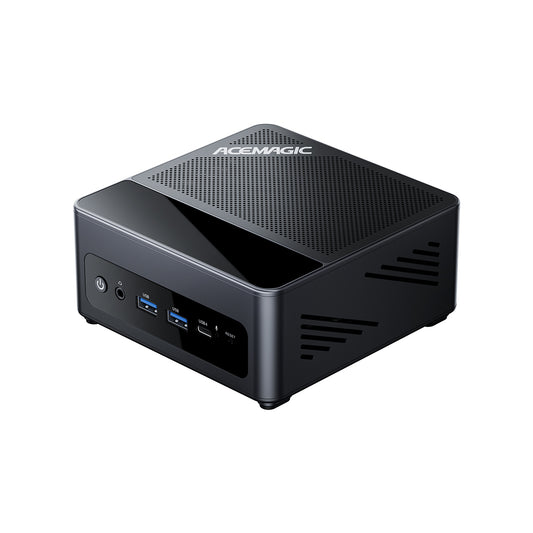
ACEMAGIC N3A NAS Mini PCは、 4基のSATA 3.0対応HDDベイと2基のM.2 NVMe SSDスロットを備えた、多用途のNAS向けMini PCです。
製品仕様では、AMD Ryzen Embedded R2544、最大32GBのDDR4メモリ、2.5GbEと1GbEのデュアルLAN、Windows 11 Proに対応しています。 ストレージは構成に応じて最大136TBまで搭載可能です。
ACEMAGIC N3Aの主な特徴
- 3.5インチHDD対応のSATAベイを4基搭載
- M.2 NVMe SSDスロットを2基搭載
- 2.5GbEと1GbEのデュアルLAN
- 最大32GB DDR4メモリ対応
- HDMI、DisplayPort、USB Type-Cによる映像出力
- Windows PC、自宅サーバー、NAS用途を組み合わせやすい構成
完成品NASとの違い
N3Aは、メーカー独自のNAS OSがあらかじめ完成された状態で提供される一般的なNASアプライアンスとは性格が異なります。 ストレージ構成、共有フォルダー、ユーザー権限、バックアップ方法などを、自分の用途に合わせて構築したいユーザーに適しています。
そのため、箱から出して最小限の設定だけで使いたい初心者には、専用NAS OSを搭載した完成品NASのほうが分かりやすい場合があります。 一方、Windows環境を活用したい方、NASと通常のPCを兼用したい方、複数のHDDとSSDを柔軟に使い分けたい方にとって、N3Aは検討しやすい選択肢です。
NAS・ファイルサーバー選定時のチェックリスト
- 現在のデータ量と、今後増えるデータ量
- 同時にアクセスする人数
- 扱うファイルの種類とサイズ
- 必要な読み書き速度
- 1GbE、2.5GbE、10GbEのどれが必要か
- ユーザー・部署ごとの権限管理
- Active Directory連携の必要性
- リモートアクセスの必要性
- RAID構成とドライブ交換方法
- NASとは別のバックアップ先
- UPSなどの停電対策
- 障害発生時に誰が対応するか
- メーカー保証とサポート内容
まとめ:手軽さならNAS、自由度ならファイルサーバー
NASは広い意味ではファイルサーバーの一種であり、ファイルの保存・共有に必要な機能をまとめた専用機器です。 家庭や小規模オフィスなど、導入と管理の負担を抑えたい環境に適しています。
一方、汎用ファイルサーバーは、OS、ハードウェア、ユーザー管理、業務アプリなどを用途に合わせて設計できます。 詳細な権限管理や複雑なシステム連携が必要な企業に向いています。
ただし、最適な選択肢は会社の人数だけでは決まりません。 データ容量、同時アクセス、必要速度、セキュリティ、バックアップ、管理担当者の有無を整理したうえで選びましょう。
完成品NASの簡単さよりも、ストレージ構成やOSを柔軟に設計したい場合は、 4基のHDDベイと2基のM.2スロットを備えた ACEMAGIC N3A NAS Mini PC も選択肢になります。
NASとファイルサーバーに関するよくある質問
NASはファイルサーバーの代わりになりますか?
ファイルの保存、共有、バックアップが主な目的なら、NASで対応できる場合があります。 一方、詳細なアカウント管理、業務システム、データベース、複数の仮想マシンなどを運用する場合は、汎用ファイルサーバーのほうが適しています。
NASとファイルサーバーはどちらが安全ですか?
製品名だけで安全性は決まりません。 OSの更新、アクセス権限、多要素認証、ネットワーク設定、バックアップなどを適切に管理しているかが重要です。 法人向けNASには、Active Directory連携やスナップショットなど、高度な機能を備えた製品もあります。
NASには何TB必要ですか?
現在のデータ量だけでなく、今後の増加量、RAID構成、バックアップ領域を考慮して決めます。 たとえばRAID 1では、2台の同容量ドライブを使用しても、利用可能容量は基本的に1台分です。 製品の対応容量とRAID構成ごとの実効容量を確認してください。
RAIDを設定すればバックアップは不要ですか?
いいえ。RAIDは主にドライブ故障への耐性を高める仕組みです。 誤削除、ウイルス、ランサムウェア、NAS本体の故障、盗難、災害には対応できません。 外付けHDD、別のNAS、クラウド、別拠点などへバックアップしてください。
NASをパソコンへUSBで直接接続できますか?
一般的なNASはLAN経由で接続する機器であり、USB外付けHDDのようにパソコンへ直接接続するものではありません。 NASのUSBポートは、外付けストレージ、UPS、プリンターなどを接続するために使われる場合があります。 詳細は各製品の仕様を確認してください。
NASはSSDとHDDのどちらがよいですか?
大容量を比較的低コストで確保したい場合はHDD、静音性や応答速度を重視する場合はSSDが候補になります。 ただし、実際の転送速度はネットワークにも左右されます。 1GbE、2.5GbE、10GbEなど、NASとパソコンのネットワーク環境も確認しましょう。
NASとクラウドストレージはどちらがよいですか?
大容量データをLAN内で扱う場合や、月額容量を抑えたい場合はNASが向いています。 外出先からのアクセスやインフラ管理の手間を減らしたい場合はクラウドが便利です。 NASの重要データをクラウドへバックアップする併用方法もあります。
小規模企業なら必ずNASで十分ですか?
いいえ。従業員が少なくても、大容量動画を複数人で編集する場合や、厳格な権限管理が必要な場合は、高性能NASやファイルサーバーが必要になることがあります。 人数ではなく、データ量、同時アクセス、必要速度、管理要件から判断してください。