














ノートパソコンとミニPCを構成する5つの重要パーツを理解する

パソコンを購入する際は、内部パーツの役割を理解しておくことが大切です。各コンポーネントの働きを知ることで、不要なオーバースペックに無駄な費用をかけることなく、自分の日常的な用途に最適なデバイスを選ぶことができます。本ガイドでは、特にノートパソコンやミニPCといった小型デバイスの中で、パソコンの最も重要なパーツがどのように機能しているのかを分かりやすく解説します。
CPU(中央演算処理装置)とシステム全体の処理速度
CPUは、ハードウェアやソフトウェアからの命令を実行する頭脳です。データの処理、計算の実行、バックグラウンドタスクの管理を絶え間なく行っています。クロック周波数(GHzで表記)が高く、コア数が多いプロセッサほどタスクを高速に処理できるため、システムの快適な動作(サクサク感)に直結します。
モバイル用プロセッサ vs デスクトップ用プロセッサ
ノートパソコンやミニPC向けのモバイル用プロセッサは、デスクトップ版と比べて消費電力を抑え、発熱を減らすように設計されています。Intel Core(Core Ultraを含む)やAMD Ryzenの最新世代のモバイル用プロセッサは、小型ながらもハイエンドなパフォーマンスを発揮します。一般的な15W〜45Wのモバイル用プロセッサであれば、発熱を最小限に抑えつつ、ウェブブラウジング、重いスプレッドシートの計算、メディア再生などを余裕でこなすことができます。
RAM(メモリ)によるスムーズなマルチタスク処理
RAMは、起動中のアプリケーションが使用する「短期記憶(作業領域)」として機能します。プログラムを開くと、パソコンはデータをストレージからRAMに読み込み、CPUがすぐにアクセスできるようにします。利用可能なRAM容量を使い切ってしまうと、低速なストレージとの間でデータのやり取り(スワップ)が発生するため、システムの動作が著しく遅くなります。
小型PCにおける拡張性
必要なメモリ容量を考える際、基本的なウェブブラウジングであっても8GBが絶対的な最低ラインとなります。しかし、Windows環境で複数のアプリケーションを同時に動かすのであれば、16GBが現在のスタンダードです。動画編集や複雑な3Dレンダリングを行う場合は、32GBを強く推奨します。ノートパソコンやミニPCの多くは、アクセスしやすいSODIMMスロットを通じてメモリの増設・交換が可能です。同じ容量のメモリを2枚使用することで「デュアルチャネルメモリ」が有効になり、RAMとCPU間のデータ転送速度がさらに向上します。
SSDによる高速なデータ保存
ストレージは、OS、アプリケーション、ファイルなどを永続的に保存する場所です。従来のHDD(ハードディスクドライブ)は、回転する磁気プラッタと物理的に動くアームを使ってデータの読み書きを行います。一方、SSD(ソリッドステートドライブ)はフラッシュメモリチップを使用しており、可動部品が一切ありません。この構造的な違いにより、SSDは古いHDDと比べて圧倒的に速い速度でデータの読み書きが可能です。
PCIe NVMe M.2 SSDへの移行
コンパクトなパソコンでは、PCIe NVMe M.2規格のSSDが採用されています。これらのドライブは、PCIeインターフェースを介してマザーボードに直接接続されます。標準的なHDDの読み込み速度が約150 MB/sであるのに対し、NVMe SSDは3,500 MB/sから、最新のPCIe Gen 5ドライブでは最大14,000 MB/sという超高速に達します。また、M.2 2280というフォームファクタは板ガム程度のサイズしかなく、デバイス内部の物理的な占有スペースを大幅に削減できます。
GPU(グラフィックス処理装置)による映像表現とゲーム
GPUは、ディスプレイに表示される画像、動画、2D/3Dグラフィックスの計算とレンダリング(描画)を担当します。「統合型(内蔵)グラフィックス」と「専用(単体)グラフィックス」のどちらを選ぶかは、どのような作業を行うかによって完全に異なります。専用GPUは独自のビデオメモリ(VRAM)と冷却システムを備えており、ハイエンドな3Dゲームやプロレベルの動画レンダリングには必須となります。
統合型グラフィックスでも重い作業はできる?
統合型グラフィックスはCPUの内部に組み込まれており、システムのRAMを共有します。AMD RadeonやIntel Arcグラフィックスなどの最新の統合型アーキテクチャは非常に高性能で、人気のあるeスポーツタイトルなら1080p解像度の中設定で十分にプレイできるほどです。また、4K動画のシームレスなデコード、マルチモニターのサポート、基本的な写真編集ソフトのアクセラレーションもこなせるため、標準的なオフィス作業やメディア視聴であれば専用GPUは必要ありません。
マザーボードの設計と熱対策(サーマルマネジメント)
マザーボードは、システムの中核となるメインのプリント基板です。CPU、RAM、ストレージ、各種周辺機器のポートを接続し、これらすべての間でデータのやり取りを可能にします。コンパクトなデバイスにおいて、メーカーは容量2リットルにも満たないような極小シャーシにすべての必須パーツを収めるため、高密度なマザーボードを設計しています。
限られたスペースでのオーバーヒート防止
CPUやGPUに電気が流れると、必然的に熱が発生します。この熱をうまく逃がせないと、パーツの損傷を防ぐために自らクロック速度を落とす「サーマルスロットリング」が発生してしまいます。ミニPCの冷却システムは、銅製のヒートパイプを利用してプロセッサから熱を吸収し、アルミニウム製のヒートシンクへと移動させます。その後、ブロワーファンが温められた空気をシャーシの外へ排出します。安定した動作を維持するためには、通気口にホコリが溜まらないよう清潔に保つことが不可欠です。
自分の用途(ワークフロー)に合ったデバイス選び
パソコンを購入する前に、自身の作業環境や日常的に行うタスクを改めて評価してみましょう。ミニPCかノートパソコンを選ぶ際は、こうしたハードウェアのスペックを自分の具体的なワークフローとすり合わせることが重要です。
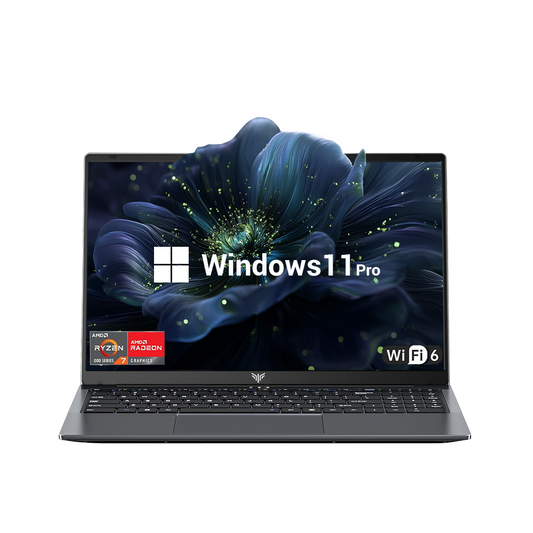
リモートワークと持ち運びに最適なノートパソコン
仕事で移動が多い場合、ディスプレイ、キーボード、バッテリーが一体化したノートパソコンが適しています。リモートワーク向けの頼れるノートパソコンの条件としては、省電力なモバイルCPU、最低16GBのRAM、そして512GBのSSDを搭載していることが挙げられます。この構成であれば、一度の充電で数時間にわたり、ウェブ会議や文書作成、ブラウザベースのアプリケーションを快適にこなすことができます。

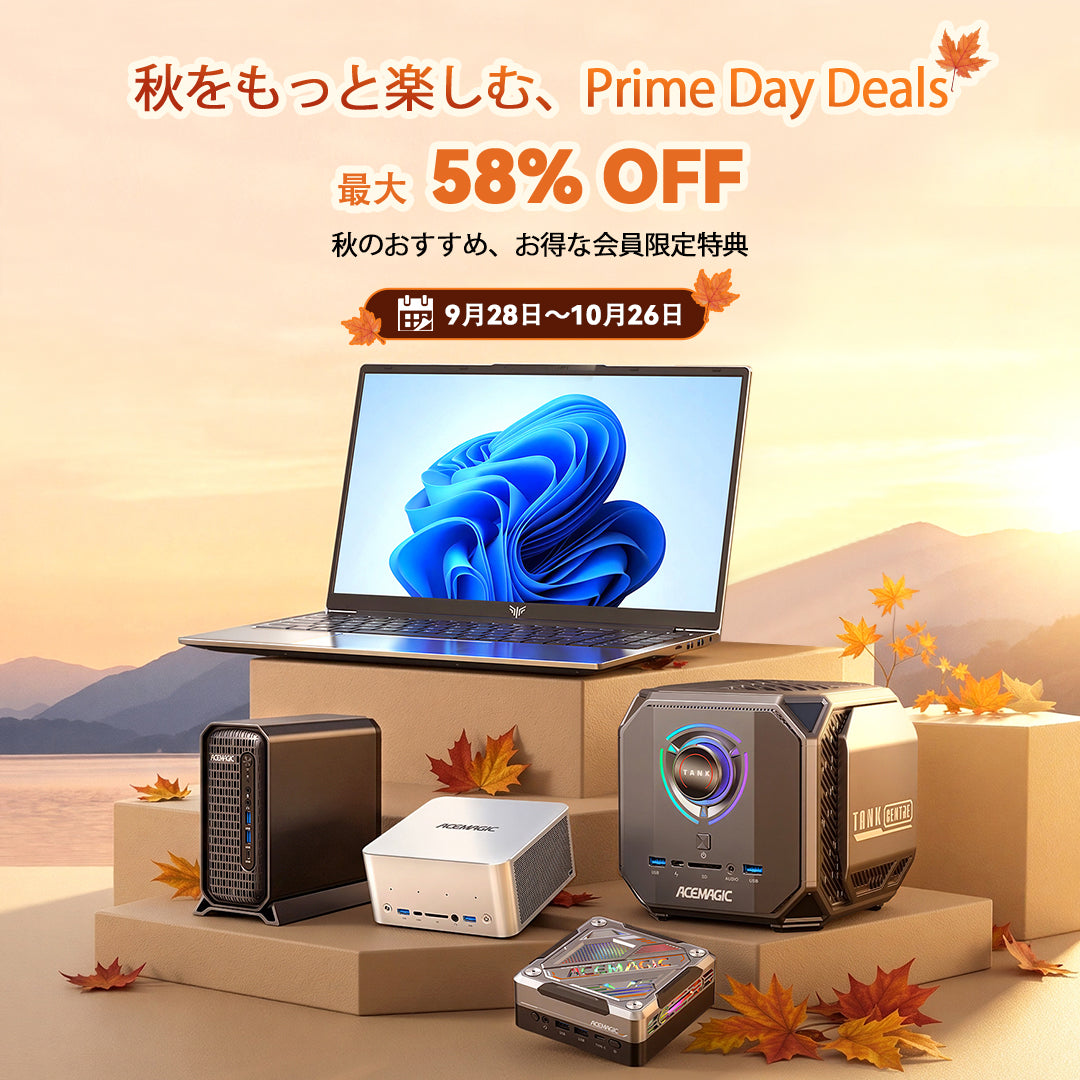
ACEMAGIC AX15 Intel Alder Lake-N N95ノートバソコン
- 仕様: Intel® Processor Alder Lake-N N95(4コア/4スレッド・最大3.4GHz)
- ユースケース: 16GBの大容量RAMとIntel N95プロセッサーを搭載しており、リモートワークや日常的なマルチタスク、レポート作成などをスムーズかつ効率的にこなすことができます。持ち運びに便利な15.6インチのディスプレイは、オフィス作業から動画視聴まで快適にサポート。コストパフォーマンスの高さから、学生やビジネスパーソンの日常使い(デイリーユース)に最適な一台です。
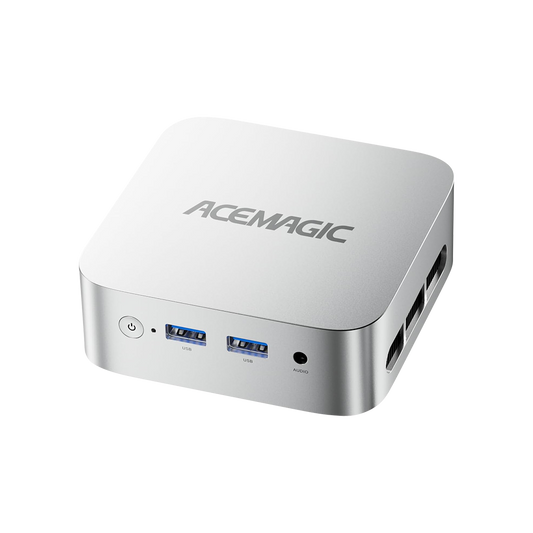
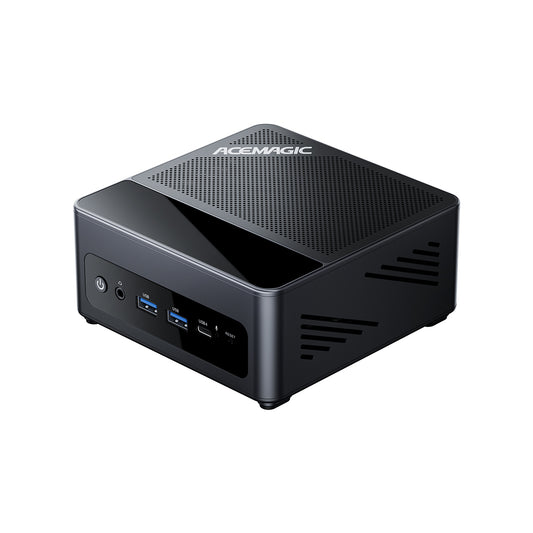
デスク周りをスッキリさせる、ホームシアターにも向くミニPC
決まったデスクで作業し、大きなタワー型デスクトップを置かずに複数の大型モニターを使いたい場合は、ミニPCが最適な選択肢です。ホームシアター用に構成されたミニPCであれば、省電力CPUと優秀な統合型グラフィックスを利用して、4K動画を静かにストリーミング再生できます。オフィス環境であれば、VESAマウントを使ってモニターの背面に簡単に取り付けることができ、大型パソコンと同等のポート接続性を確保しつつ、デスクのスペースを広々と使うことができます。

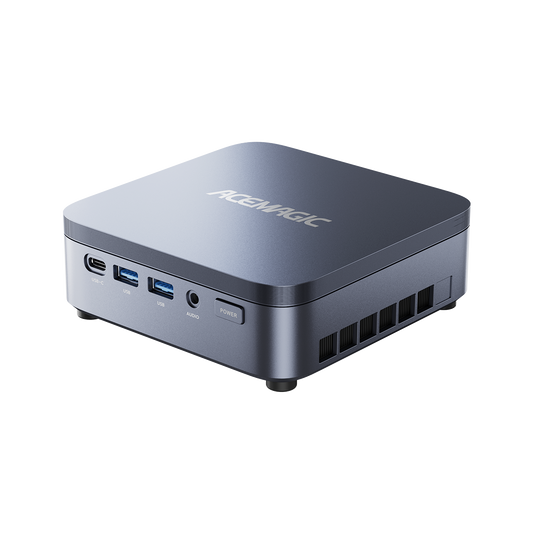
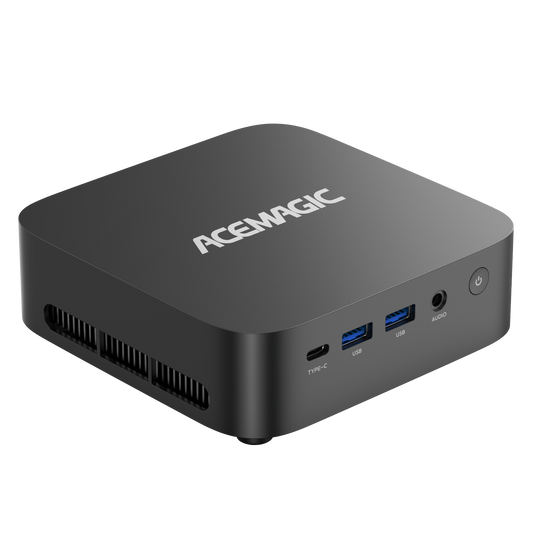
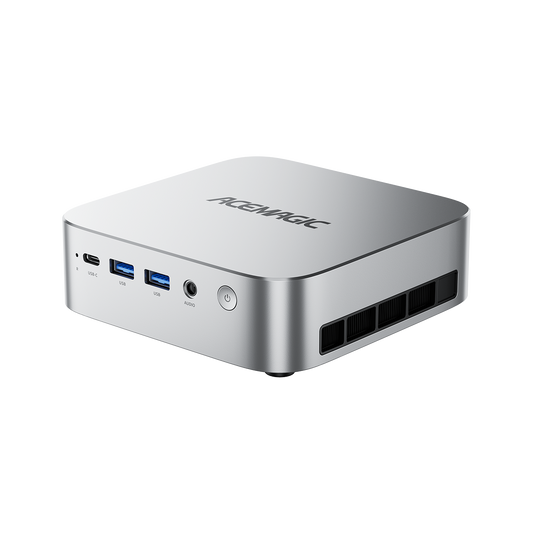
ACEMAGIC K1 AMD Ryzen 5 7430U/Ryzen 7 7730UミニPC
- 仕様:AMD Ryzen™ 5 7430U(6C/12T・最大4.3GHz)
- ユースケース: 16GB(※或32GB)の大容量RAMを搭載しており、効率的な日常のマルチタスク、リモートワーク、軽度のクリエイティブ作業に十分なパフォーマンスを発揮します。高性能なプロセッサーと内蔵グラフィックスにより、マルチメディアの再生やカジュアルなゲームもスムーズに処理可能です。また、豊富なポート類を備えており、外部ディスプレイや周辺機器とシームレスに接続して、ワークスペースを簡単に拡張することができます。
FAQ(よくある質問)
ミニPCやノートパソコンのプロセッサ(CPU)やグラフィックボード(GPU)は後からアップグレードできますか?
いいえ、できません。ノートパソコンやミニPCでは、スペースを節約するためにCPUとGPUがマザーボードに直接はんだ付けされているのが一般的です。購入後にアップグレードすることはできないため、長期的なニーズを満たせるプロセッサとグラフィックスを備えたデバイスを最初から選ぶ必要があります。
標準的なオフィス作業やウェブブラウジングに専用グラフィックボードは必要ですか?
いいえ、必要ありません。最近のCPUに内蔵されている統合型グラフィックスは、オフィスアプリの操作、ウェブの閲覧、4K動画の再生などを処理するのに十分すぎる性能を持っています。専用グラフィックボードが必要になるのは、負荷の大きいAAA級の3Dゲーム、複雑なCADレンダリング、プロレベルの動画編集を行う場合のみです。
ゲームをするのにRAM(メモリ)は16GBで足りますか?
はい。16GBは、ほとんどのゲーミング環境で推奨される標準的な容量です。バックグラウンドで他のアプリを開いたままでも、人気のあるゲームタイトルをスムーズにプレイするのに十分な余裕があります。
パソコンの動作が遅く感じる場合、どのパーツからアップグレードすべきですか?
お使いの古いパソコンが機械式のHDDを搭載している場合、SSDへの換装が速度を向上させる最も効果的な方法です。すでにSSDを搭載している場合は、RAMを8GBから16GBまたは32GBに増設することで、マルチタスクの処理能力とシステム全体の応答性が劇的に向上します。
最近のノートパソコンやミニPCで、従来のHDDではなくSSDが採用されているのはなぜですか?
SSDには可動部品がないため、HDDと比べて小型で軽く、動作音も静かで、なおかつ圧倒的に高速だからです。特にM.2 NVMe SSDは非常に小さいため、メーカーはノートパソコンをより薄く、ミニPCをよりコンパクトに設計できるようになりました。
ミニPCを24時間365日つけっぱなしにしても、熱で壊れたりしませんか?
はい、適切な換気が保たれていれば安全です。ミニPCは、低電力で効率的に動作するよう設計されたモバイル用プロセッサを使用しています。吸気口と排気口が物やホコリで塞がれてさえいなければ、内部の冷却システムが機能し、長時間の連続使用でも安全な動作温度を維持してくれます。