









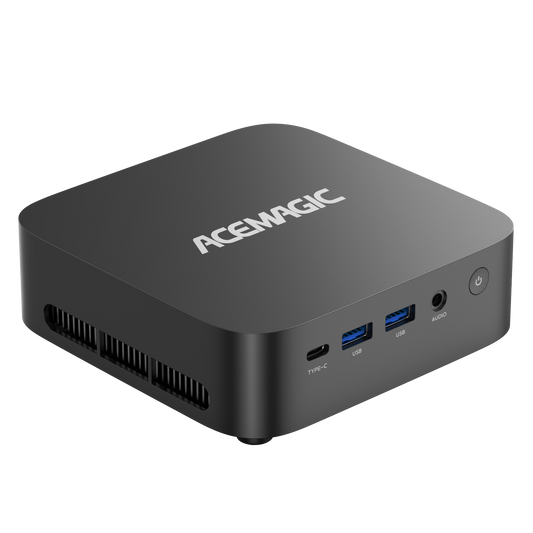

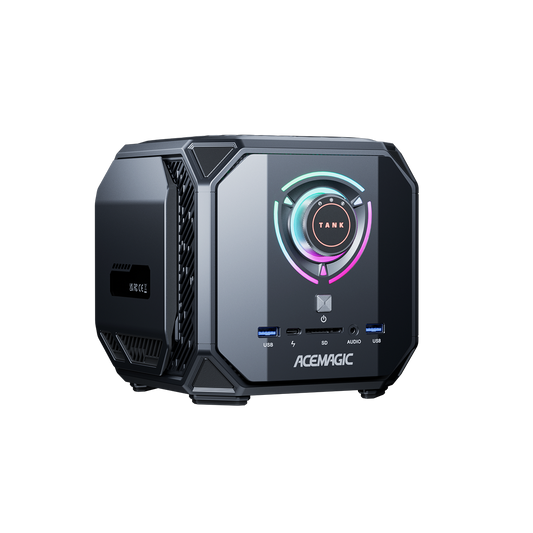

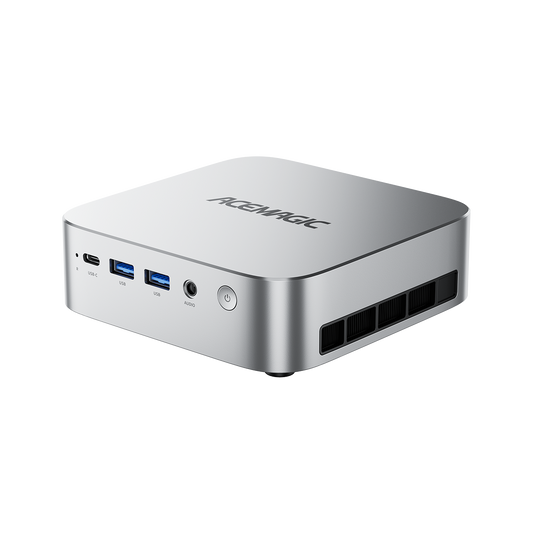

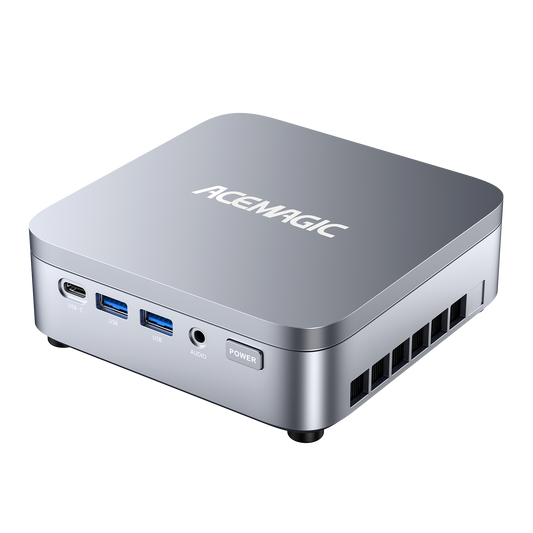


ミニPCはやめとけ?後悔する7つのデメリットと失敗しない選び方【2026年版】

「ミニPCはやめとけ」「買ってから後悔する」と言われる主な理由は、グラフィック性能の上限、冷却とファン音、CPUやメモリの拡張性、電源や周辺機器を含めた使い勝手にあります。
ただし、すべてのミニPCが低性能で壊れやすいわけではありません。
高負荷ゲームや本格的な3D制作、CPU・GPUの交換を重視する人には向きにくい一方、事務作業、動画視聴、リモートワーク、省スペースなデスク環境を重視する人には合理的な選択肢です。
購入後に後悔しないためには、「ミニPCかどうか」ではなく、用途に必要な性能、冷却、増設性、端子、保証を製品ごとに確認することが重要です。
ミニPCをおすすめしない人・おすすめできる人
| 使用目的・条件 | 判断 | 理由 |
|---|---|---|
| 最新AAAゲームを高画質・高フレームレートで遊びたい | おすすめしにくい | 多くのモデルはデスクトップ向けGPUを内蔵・交換できない |
| 3Dレンダリングや大規模AIモデルの学習を行う | おすすめしにくい | GPU性能と専用VRAMが不足しやすい |
| 数年後にCPUやGPUを交換したい | おすすめしにくい | CPUは基板に固定されていることが多い |
| 事務作業、Web閲覧、動画視聴が中心 | おすすめ | 必要性能を満たしやすく、省スペース性が高い |
| 自宅やオフィスで複数モニターを使いたい | 条件付きでおすすめ | 映像端子と同時出力数の確認が必要 |
| デスクをすっきりさせたい | おすすめ | VESAマウント対応機ならモニター裏にも設置できる |
| 外出先でも単体で使いたい | ノートPCがおすすめ | ミニPCには画面、キーボード、バッテリーがない |
なぜ「ミニPCはやめとけ」と言われるのか
ミニPCは、小さな筐体の中にCPU、メモリ、ストレージ、冷却装置、各種端子を収めています。
省スペースという大きなメリットがある一方、内部空間、冷却能力、交換できるパーツ、電源容量には限界があります。購入後の後悔は、主にこの物理的な制約と用途が合っていないときに発生します。
ここからは、購入前に確認すべき7つのデメリットを具体的に解説します。
ミニPCの7つのデメリット
1.ゲーム・3D・AI用途ではGPU性能が不足することがある
多くの一般向けミニPCは、CPUに内蔵されたiGPUを使用します。デスクトップPCのように、GeForce RTXやRadeon RXなどの大型グラフィックボードを本体内部へ追加できるモデルは限られます。
そのため、次の用途では性能不足になりやすい点に注意が必要です。
- 最新ゲームを4K・高画質設定でプレイする
- 高解像度の3Dレンダリングを行う
- 大量の専用VRAMを必要とするAIモデルを学習する
- GPUを長時間フル稼働させる映像制作を行う
一方、2026年時点のRyzen AIやCore Ultra世代では、内蔵GPUの性能が向上しています。軽量ゲーム、写真編集、動画再生、比較的軽い動画編集などは、用途と設定によって内蔵GPUでも対応できます。
ただし、「Radeon 890Mならすべてのゲームが快適」といった一括判断はできません。ゲーム、解像度、画質設定ごとの結果は、Radeon 890Mのベンチマークなど、実測条件が明記されたデータを確認してください。
外付けGPUなら完全に解決できる?
USB4やOCuLink対応機では、外付けGPUを接続できる場合があります。
特にOCuLinkは、PCIe接続を利用して外付けGPUを追加できるため、本体内蔵GPUより高いグラフィック性能を得られる可能性があります。ただし、次のコストと制約が発生します。
- GPU本体
- eGPUドックまたはケース
- 外部電源
- 接続ケーブル
- 設置スペース
- 機器間の相性や帯域による性能差
したがって、「OCuLinkならボトルネックが一切ない」とは限りません。最初から高性能GPUが必要なら、eGPUを含めた総額とタワー型PCの価格を比較しましょう。
2.高負荷時に温度やファン音が上がりやすい
小型筐体では、タワー型PCのような大型ヒートシンクや大型ファンを搭載しにくいため、高負荷時にCPU温度とファン回転数が上がりやすくなります。
冷却が追いつかない場合、CPUは自身を保護するために動作クロックや消費電力を下げます。これがサーマルスロットリングです。
ただし、ミニPCだから必ず熱暴走するわけではありません。実際の温度と騒音は、次の条件で変わります。
- ヒートシンクとファンの設計
- ベイパーチャンバーの有無
- CPUの電力設定
- 室温
- 吸気口と排気口の位置
- 設置場所
- 内部の埃
- BIOSやファームウェアの制御
購入前には、スペック表だけでなく、同じ電力設定・室温・測定距離で行われた温度と騒音のレビューがあるか確認しましょう。
使用時は吸排気口を塞がず、柔らかい布やカーペットの上へ直接置かないことも重要です。

3.CPUと内蔵GPUは基本的に交換できない
一般的なミニPCでは、CPUがマザーボードへ直接実装されています。そのため、デスクトップPCのように数年後にCPUだけを交換することは基本的にできません。
内蔵GPUもCPUに含まれるため、GPUだけを新しい世代へ交換することもできません。
長期間使用する予定なら、購入時点でぎりぎりの性能を選ぶのではなく、想定用途より少し余裕のあるCPUを選ぶほうが安全です。
4.メモリやSSDを増設できないモデルがある
「ミニPCはメモリとSSDを増設できる」と思われがちですが、製品によって構造が異なります。
購入前に、次の項目を区別してください。
- メモリがSO-DIMMかオンボードか
- 空きメモリスロットがあるか
- 最大メモリ容量
- M.2 SSDスロットの数
- SATA SSDに対応するか
- SSDの対応サイズとPCIe世代
- ベアボーンモデルに何が含まれるか
オンボードメモリは高速化や小型化に有利ですが、購入後に容量を増やせません。一方、SO-DIMM方式は交換しやすいものの、対応速度や最大容量に上限があります。
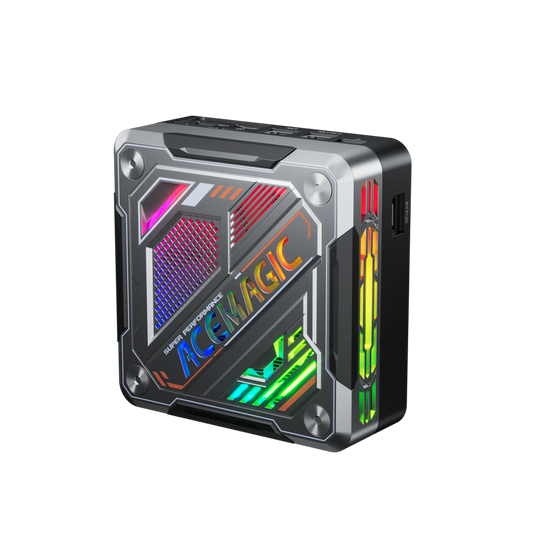
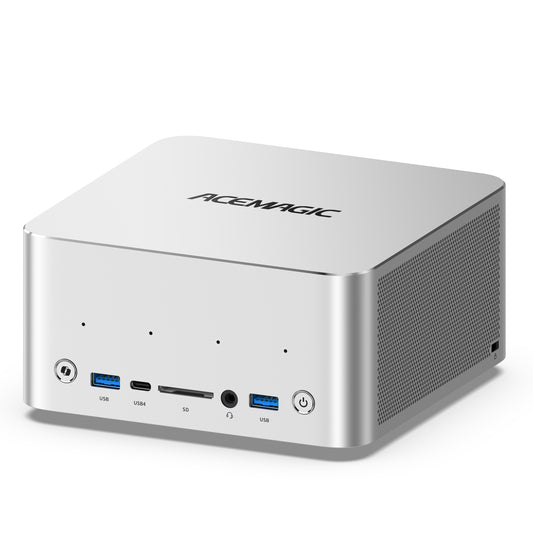
たとえばACEMAGIC F5Aは、製品仕様上、OCuLinkと3基のM.2 SSDスロットを備えていますが、32GB LPDDR5Xメモリはオンボードで増設できません。
これは欠陥というより、高速メモリとストレージ・GPU拡張性を優先した設計上のトレードオフです。自分が将来増やしたいのがメモリなのか、ストレージなのか、GPU性能なのかを先に決めましょう。ACEMAGIC F5Aの公式仕様でも、オンボードメモリ、M.2スロット、OCuLink、PD入力の条件が確認できます。
5.ACアダプターとケーブルが意外に場所を取る
商品写真では本体だけが強調されますが、実際にはACアダプター、映像ケーブル、キーボード、マウス、モニターが必要です。
高性能モデルほど電源容量が大きくなり、ACアダプターも大きくなる傾向があります。本体は小さくても、電源を含めると期待したほどデスクがすっきりしない場合があります。
USB Type-C PD入力に対応したモデルなら、対応モニターやUSB PD充電器から給電できる場合があります。ただし、Type-C端子があるだけでPD入力に対応するとは限りません。
以下を必ず確認してください。
- PC側がUSB PD入力に対応しているか
- 必要な入力ワット数
- モニターまたは充電器の最大出力
- ケーブルの対応電力
- PD給電時のCPU性能制限
- 映像出力と給電を同時に利用できるか
出力不足の充電器を使用すると、起動しない、充電・給電が不安定になる、高負荷時に性能が制限される可能性があります。仕様が不明な場合は付属ACアダプターを使用してください。
6.保証・Windowsライセンス・技適の確認が必要
価格だけでミニPCを選ぶと、購入後のサポートで後悔する可能性があります。
購入前に確認したい項目は次のとおりです。
- 日本語の問い合わせ窓口があるか
- 保証期間と保証対象
- 返送先と返送料の負担
- メモリ・SSD交換時の保証条件
- Windowsが正しくライセンス認証されているか
- Wi-Fi・Bluetooth機能の技適表示
- BIOS、ドライバー、ファームウェアの配布ページ
- 購入店舗とメーカー保証の関係
Windowsは、「ライセンス認証済み」と表示されることだけでなく、信頼できるメーカーや販売店から購入することが重要です。Microsoftも、適切にライセンス認証された正規Windowsと信頼できる販売元の確認を案内しています。Microsoftの正規Windowsに関する案内
また、日本でWi-FiやBluetoothを使用する製品は、技適表示を確認しましょう。総務省も、国内で使用する無線機器について技適マークの確認を呼びかけています。技適制度に関する法令情報
ACEMAGIC日本公式ストアでは、現行の返品・返金規約上、30日間の返品・交換保証と2年間の製品保証が案内されています。ただし、保証内容は購入店や購入時期で異なる場合があるため、注文前に最新の保証・返品条件を確認してください。
7.本体以外の費用を含めると割安とは限らない
ミニPCには、通常モニター、キーボード、マウス、スピーカー、バッテリーが含まれていません。
これらを持っていない場合は、本体価格に加えて周辺機器の購入費用が必要です。eGPU、ドッキングステーション、大容量SSD、高出力PD充電器を追加すると、タワー型PCやノートPCより総額が高くなることもあります。
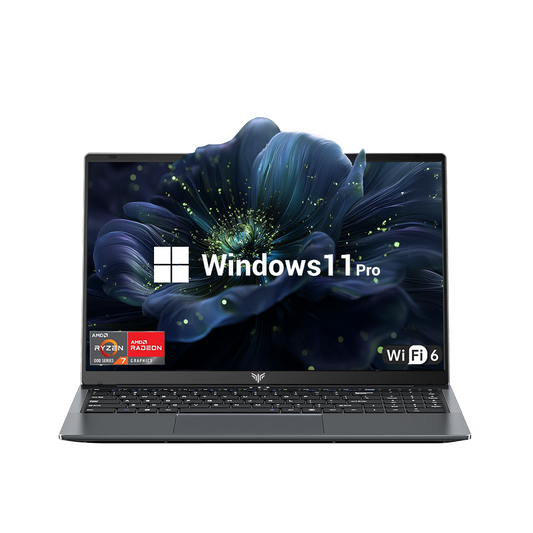
また、ミニPCは小さくて持ち運びやすいものの、外出先で使うにはモニターと入力機器、電源が必要です。バッグから取り出してすぐ使えるノートPCとは用途が異なります。
外出先で頻繁に使用するならノートPC、設置場所を固定して省スペース化したいならミニPCが向いています。
ミニPCを買って後悔しやすい5つのパターン
次のいずれかに該当する場合は、購入前にもう一度検討しましょう。
安さだけでCPUを選ぶ
低価格CPUでもWeb閲覧や動画視聴には対応できますが、動画編集、ゲーム、仮想マシン、ローカルAIなどには不足する場合があります。
メモリを後から増やせると思い込む
オンボードメモリは交換できません。16GBで十分か、32GB以上必要かを購入前に判断してください。
HDMIやUSB-Cの名称だけを見る
同じ端子形状でも、対応する解像度、リフレッシュレート、映像出力、PD入力は異なります。
複数モニターを使う場合は、HDMI、DisplayPort、USB-Cの個数だけでなく、同時出力条件も確認しましょう。接続規格の違いはHDMIとDisplayPortの比較で解説しています。
静音性を期待しすぎる
日常作業では静かでも、ゲーム、動画書き出し、AI処理などではファン音が大きくなる場合があります。「アイドル時」と「高負荷時」の騒音を分けて確認してください。
並行輸入品や中古品の保証条件を確認しない
中古品や第三者販売店の商品は、メーカー公式ストアの返品・保証対象外になる場合があります。保証の引き継ぎ可否、Windows認証、技適表示、付属ACアダプターの有無を確認しましょう。
ミニPCのメリット
デメリットだけでなく、用途が合えば次のメリットがあります。
- デスク上の占有面積が小さい
- VESAマウントでモニター裏に設置できる
- 一般的な事務作業には十分な性能を得やすい
- 既存のモニターや周辺機器を再利用できる
- ノートPCのような内蔵バッテリーがない
- 複数の映像端子や有線LANを搭載したモデルがある
- タワー型PCより消費電力を抑えやすい構成が多い
ただし、電気代が「必ず大幅に安くなる」とは限りません。消費電力はCPU、電力設定、周辺機器、負荷時間によって変わるため、製品仕様またはワットチェッカーによる実測値で比較してください。

後悔しないミニPCの選び方
購入前に次の項目を確認しましょう。
1.用途を先に決める
事務作業、動画視聴、ゲーム、動画編集、サーバー、ローカルAIでは必要な構成が異なります。
2.メモリ容量と交換可否を確認する
- 一般作業中心:16GBを基準に検討
- 重いマルチタスクや制作作業:32GB以上を検討
- 仮想マシンやローカルAI:使用ソフトやモデルの要件から判断
容量だけでなく、オンボードかSO-DIMMかも確認してください。
3.SSDのスロット数を確認する
空きM.2スロットがあれば、将来ストレージを増設しやすくなります。最大容量だけでなく、対応規格とスロットの空き状況を確認しましょう。
4.映像出力とUSB-Cの機能を確認する
USB-Cは、データ転送、映像出力、PD入力、PD出力のすべてに対応するとは限りません。製品仕様に各機能が明記されているか確認してください。
5.冷却設計と動作音を確認する
ファン数、ヒートシンク、ベイパーチャンバー、電力モードに加え、可能であれば第三者レビューの温度と騒音測定を確認します。
6.公式販売店と保証条件を確認する
本体価格だけでなく、返品期限、保証期間、返送料、修理・交換方法を含めて比較してください。
よくある質問
ミニPCの寿命はデスクトップPCより短いですか?
ミニPCだから一律に寿命が短いとはいえません。使用温度、稼働時間、埃、SSDの書き込み量、電源品質などで変わります。吸排気口を塞がず、定期的に埃を清掃し、重要なデータをバックアップすることが大切です。
ミニPCは熱暴走しやすいですか?
冷却能力を超える負荷や、吸排気口を塞ぐ設置では温度が上がる可能性があります。ただし、通常は保護機能によってクロックや消費電力が調整されます。製品ごとの冷却設計と高負荷時の温度を確認してください。
ミニPCでゲームはできますか?
軽量ゲームや設定を調整したゲームなら、内蔵GPUでもプレイできる場合があります。最新AAAゲームを高画質・高フレームレートで遊びたい場合は、ディスクリートGPU搭載PCまたはeGPU対応環境を検討してください。
ミニPCのメモリやSSDは増設できますか?
製品によります。メモリがオンボードの場合は増設できません。SSDもスロット数、規格、最大容量がモデルごとに異なるため、分解前に製品仕様と保証条件を確認してください。
ミニPCは電気代が安いですか?
低消費電力CPUを搭載したモデルは、一般的な高性能タワー型PCより消費電力を抑えやすい傾向があります。ただし、実際の電気代は構成、負荷、使用時間、モニターやeGPUを含む周辺機器によって変わります。
ミニPCとノートPCはどちらがおすすめですか?
頻繁に持ち歩くならノートPC、使用場所を固定して既存モニターを活用するならミニPCが向いています。ミニPCには画面、バッテリー、キーボードがないため、本体サイズだけで携帯性を判断しないでください。
中古のミニPCは買っても大丈夫ですか?
用途に対して十分な性能があり、Windows認証、技適表示、SSDの状態、付属電源、保証条件を確認できるなら選択肢になります。保証が切れている製品や独自規格のACアダプターが欠品した製品には注意が必要です。
ミニPCは複数モニターに対応していますか?
対応台数はモデルによります。HDMI、DisplayPort、USB-Cを搭載していても、すべて同時に最大解像度で出力できるとは限りません。仕様表の「同時出力数」と各端子の最大解像度を確認してください。
まとめ:ミニPCは「やめとけ」ではなく用途との相性で決まる
ミニPCをおすすめしにくいのは、最高クラスのGPU性能、CPU・GPUの交換、長時間の高負荷処理、ノートPCと同じ携帯性を求める人です。
一方、事務作業、Web閲覧、動画視聴、リモートワーク、複数モニターを使った省スペース環境では、ミニPCの小ささと性能のバランスが大きなメリットになります。
購入後に後悔しないためには、次の5項目を確認してください。
- 用途に合うCPU・GPU性能
- メモリとSSDの容量・増設可否
- 高負荷時の冷却とファン音
- 映像出力、USB4、OCuLink、PD入力の実際の機能
- Windows、技適、返品・保証条件
用途と仕様を照らし合わせたうえで、ACEMAGICのミニPC一覧から必要な性能と拡張性を比較してください。