











OCuLinkとUSB4の違いは?ミニPCのeGPU接続方式を比較
ミニPCに外付けGPU(eGPU)を接続する方法として、主にOCuLinkとUSB4が利用されています。どちらもデスクトップ向けグラフィックボードをミニPCで利用するための選択肢ですが、接続方式、対応帯域、使いやすさ、必要な機器が異なります。
結論として、据え置き環境でeGPU用の帯域を確保しやすい構成を重視するならOCuLink、周辺機器との汎用性や接続のしやすさを重視するならUSB4が有力です。
ただし、OCuLinkまたはUSB4という規格名だけで実際の性能は決まりません。ミニPC、eGPUドック、GPU、ケーブル、ドライバーの対応状況を確認する必要があります。

OCuLinkとは?
OCuLinkは、一般に「オキュリンク」と読まれ、PCI Express信号をケーブルで接続するための規格です。ミニPCでは、主に外付けGPUや高速ストレージの接続に利用されています。
USB4が映像、ストレージ、USB機器など複数の用途に対応する汎用インターフェースであるのに対し、OCuLinkはPCIe機器をケーブルで接続することを目的としています。
現在のeGPU対応ミニPCでは、OCuLinkをPCIe 4.0 ×4として実装し、「64Gbps相当」と案内している製品が多く見られます。ただし、OCuLinkという名称だけでPCIe世代やレーン数が決まるわけではありません。実際の構成は各ミニPCの製品仕様で確認してください。
OCuLinkとUSB4の違いを比較
| 比較項目 | OCuLink | USB4 |
|---|---|---|
| 接続方式 | PCIe信号をケーブルで接続 | PCIeなどをUSB4上でトンネリング |
| 対応速度 | PCIe世代とレーン数による | 40Gbps、80Gbpsなど製品による |
| eGPU対応 | 対応eGPUドックとの組み合わせで利用 | PC側のPCIeトンネリング対応が必要 |
| GPUへの給電 | 別途電源ユニットが必要 | eGPUボックス側の電源が必要 |
| 取り外し | 基本的に電源を切って行う | OSと製品の取り外し手順に従う |
| 汎用性 | PCIe機器向け | 映像、ストレージ、ドックなど幅広い |
| 向いている用途 | 据え置きのeGPU環境 | 周辺機器との共用、持ち運び |
OCuLinkはeGPU用の帯域を確保しやすく、USB4は接続できる周辺機器の種類が多いことが主な違いです。
帯域幅とパフォーマンスの違い
現在のミニPCでは、最大40GbpsのUSB4ポートが広く採用されています。一方、USB4 Version 2.0では最大80Gbpsの仕様も用意されているため、「USB4はすべて最大40Gbps」とは限りません。
USB4対応eGPUでは、PCIeプロトコルをUSB4リンク上でトンネリングして伝送します。映像出力、ストレージ、ドッキングステーションなどと同じUSB4リンクを共有する構成では、eGPUが利用できる帯域が変化する場合があります。
OCuLinkは、PCIe経路へ比較的直接接続できることが特長です。そのため、一般的にはUSB4よりもeGPU用の帯域を確保しやすい傾向があります。
ただし、実際の性能差は次の条件によって変わります。
- 使用するGPU
- ゲームやアプリケーション
- 解像度と画質設定
- PCIe世代とレーン数
- GPUドライバー
- モニターの接続先
- PC側へ映像を戻す必要があるか
そのため、「USB4では必ず15~30%性能が低下する」「OCuLinkなら低下は5~10%以内」と一律に判断することはできません。
OCuLink接続のデメリット
USB4対応eGPUには、GPU、ケース、接続基板、電源を一体化した製品があります。一方、OCuLink環境では、グラフィックボード、eGPUドック、ATXまたはSFX電源を個別に用意する構成が多く見られます。
オープン型eGPUドックを使用する場合は、GPUや基板、電源ケーブルが露出するため、デスク上のスペースと安全な設置場所が必要です。
USB4はホットプラグを前提としたインターフェースですが、eGPUを安全に取り外す方法は、OS、GPUドライバー、eGPUボックスによって異なります。使用中のゲームやGPU対応アプリを終了し、OSとメーカーが案内する手順に従ってください。
OCuLinkは、ミニPCまたはeGPUドックのメーカーが明確にホットプラグ対応を案内していない限り、PCとeGPUの電源を切ってからケーブルを抜き差しするのが安全です。
OCuLinkとUSB4は変換できる?
OCuLinkとUSB4は伝送方式が異なるため、端子形状だけを変える一般的なパッシブ変換ケーブルでは相互変換できません。
OCuLinkはPCI Express信号をケーブルで接続する方式です。一方、USB4対応eGPUでは、PCIeプロトコルをUSB4上でトンネリングします。そのため、両者を変換するには、対応するコントローラーやブリッジ機器が必要です。
「OCuLink to USB-C」や「USB-C to OCuLink」と表記されたケーブルを見つけても、USB4ポートへ接続するだけでeGPUが使えるとは限りません。購入前にPC、変換機器、eGPUドックの互換性を確認してください。
OCuLinkとUSB4はどちらを選ぶべき?
USB4が向いている人
USB4は、eGPU以外にも高速ストレージ、ディスプレイ、ドッキングステーションなどを接続したいユーザーに適しています。
- ミニPCを頻繁に持ち運ぶ
- ケーブルの接続や取り外しを簡単にしたい
- ケースと電源が一体化したeGPUボックスを使いたい
- 同じ端子をストレージやドックにも利用したい
- GPU性能より周辺機器との汎用性を重視する
ただし、USB4端子があるだけでeGPUへ接続できるとは限りません。PC側がPCIeトンネリングと外付けGPUに対応しているか確認してください。
OCuLinkが向いている人
OCuLinkは、ミニPCをデスクへ据え置き、外付けGPUを継続的に使用したいユーザーに向いています。
- PCゲームで外付けGPUを使用したい
- 動画編集や3DCGでGPUを頻繁に利用する
- GPU対応の画像生成AIやローカルAIを使いたい
- eGPU用の帯域を確保しやすい構成を選びたい
- GPU、eGPUドック、電源を自分で組み合わせられる
ローカルAIでは、接続方式だけでなく、GPUのVRAM容量、CUDAやROCmなどのソフトウェア対応、使用するAIモデルの必要メモリも確認してください。
OCuLinkは後付けできる?
OCuLinkポートを搭載していないミニPCでも、M.2スロットと変換アダプターを利用して、PCIe接続を外部へ引き出せる場合があります。
ただし、この方法には次の注意点があります。
- M.2 SSDスロットを1基使用する
- ミニPCのケースを開ける必要がある
- ケーブルをケース外へ引き出す必要がある
- ケースを完全に閉じられない場合がある
- M.2スロットのPCIe世代やレーン数が製品によって異なる
- BIOSやGPUとの互換性が保証されない
- メーカー保証へ影響する可能性がある
改造や互換性確認を避けたい場合は、最初から本体I/OにOCuLinkポートを搭載したミニPCを選ぶほうが導入しやすいでしょう。
OCuLinkで外付けGPUを接続するには
OCuLinkで外付けGPUを使用するには、次の機器が必要です。
- OCuLink対応ミニPC
- デスクトップ向けグラフィックボード
- OCuLink対応eGPUドック
- GPUに対応する電源ユニット
- 対応するOCuLinkケーブル
- GPUドライバー
接続時は、ミニPCとeGPUの電源を切り、GPU、補助電源、OCuLinkケーブル、モニターを接続します。OCuLinkケーブルは、ミニPCとeGPUドックのコネクター形状に合う付属品またはメーカー推奨品を使用してください。
eGPUドックとミニPCの起動順序は製品によって異なるため、各メーカーの説明書に従います。
必要な機器、詳しい配線、GPUドライバーの導入、認識しない場合の対処方法については、ミニPCに外付けGPUを接続する方法をご覧ください。
OCuLinkに対応するグラフィックボードは?
「OCuLink専用グラフィックボード」があるわけではありません。一般的には、OCuLink対応eGPUドックのPCI Expressスロットへ、デスクトップ向けのNVIDIA GeForceやAMD Radeonなどを取り付けます。
ただし、すべてのGPUとの動作が保証されるわけではありません。購入前に次の点を確認してください。
- eGPUドックが対応するGPUサイズ
- GPUの消費電力と推奨電源容量
- 6ピン、8ピン、12V-2x6などの補助電源
- WindowsとGPUドライバーの対応
- ミニPCおよびeGPUドックの互換情報
- 使用するゲームやAIソフトウェアのGPU対応
画像生成AIやローカルLLMが目的の場合は、GPUの演算性能だけでなく、VRAM容量とソフトウェア互換性を優先して確認してください。
OCuLinkポートを搭載したACEMAGICミニPC
M.2スロットへ変換アダプターを取り付ける方法では、ケースを開けたり、SSD用スロットを使用したりする必要があります。
本体I/OにOCuLinkポートを標準搭載したミニPCなら、内部パーツを改造せずに対応eGPUドックを接続できます。
ACEMAGIC AM18:後からGPUを追加したい人向け
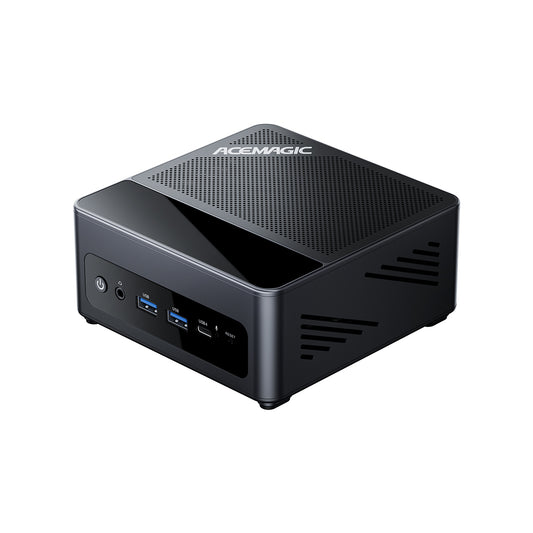
ACEMAGIC AM18は、AMD Ryzen 5 7640HSとRadeon 760M内蔵グラフィックスを搭載し、OCuLink、USB4、HDMI 2.1、DisplayPort 2.0、デュアル2.5GbEを備えています。
通常のオフィス作業や動画視聴では内蔵グラフィックスを使用し、ゲーム、動画編集、3DCG、AI処理などでGPU性能が必要になった段階で、OCuLink経由の外付けGPUを検討できる構成です。

ACEMAGIC AM18 AMD Ryzen 5 7640HS ミニPC
AMD Ryzen™ 5 7640HSとRadeon™ 760Mグラフィックスを搭載した、拡張性に優れたミニPCです。OCuLinkとUSB4に対応し、必要に応じて外付けGPUを追加できるため、日常業務からマルチタスク、ゲーム、動画編集まで幅広く活用できます。
- AMD Ryzen™ 5 7640HS(6コア/12スレッド、最大5.0GHz)
- AMD Radeon™ 760M(RDNA 3)グラフィックス
- 16GB DDR5-5600 RAM + 512GB NVMe SSD
- メモリ最大96GB、デュアルM.2 SSD・最大4TB対応
- OCuLinkポート搭載・外付けGPU対応
- USB4、HDMI 2.1、DisplayPort 2.0対応
ACEMAGIC F5A:CPU性能やAI用途も重視する人向け
ACEMAGIC F5Aは、Ryzen AIシリーズプロセッサー、USB4、OCuLink、複数の映像出力を搭載した上位モデルです。
外付けGPUだけでなく、CPU性能、複数ディスプレイ、ストレージ拡張、ローカルAI用途も重視するユーザーに適しています。
実際に利用できるGPU、PCIe構成、eGPUドックとの互換性については、購入前に各製品の仕様とサポート情報を確認してください。

ACEMAGIC F5A AMD Ryzen™ AI 9 HX 470 ミニPC
より高速でスマート、かつ安全なAIパフォーマンスで未来を体感してください。ワークフローを合理化し、生産性を向上させ、創造力を解き放ちます。
- AMD Ryzen™ AI 9 HX 470 CPU
- 32GB LPDDR5X 8000MT/s + 1TB NVMe PCIe 4.0 SSD
- 最大65Wのパフォーマンス
- デュアルファン冷却 + VCヒートスプレッダー
まとめ:性能重視ならOCuLink、汎用性重視ならUSB4
OCuLinkは、PCI Express信号をケーブルで接続する規格で、ミニPCから外付けGPUを利用する方法として採用されています。一方、USB4は、eGPUだけでなく、映像、ストレージ、ドッキングステーションなどにも使える汎用性が特長です。
- eGPU用の帯域を確保しやすい構成を重視するならOCuLink
- 接続のしやすさや周辺機器との共用を重視するならUSB4
- 改造を避けたいならOCuLink標準搭載ミニPC
- 常に高いGPU性能が必要ならデスクトップPCも比較対象
規格上の最大速度だけで判断せず、ミニPC、eGPUドック、GPU、電源、ケーブルの互換性を確認して選びましょう。
OCuLinkとUSB4に関するよくある質問
OCuLinkは何と読みますか?
日本語では一般に「オキュリンク」と読まれます。PCI Express信号をケーブルで接続するための規格です。
OCuLinkとUSB4は変換できますか?
一般的な端子変換ケーブルだけでは変換できません。両者は伝送方式が異なるため、対応するコントローラーやブリッジ機器が必要です。
OCuLink対応のグラフィックボードはありますか?
OCuLink専用GPUがあるわけではありません。一般的なデスクトップ向けGPUを、OCuLink対応eGPUドックへ取り付けて使用します。
OCuLinkは後付けできますか?
M.2変換アダプターを利用して追加できる場合があります。ただし、M.2スロットの消費、ケースの開放、互換性、メーカー保証などの問題があります。
USB4端子があればeGPUを接続できますか?
必ず接続できるとは限りません。PC側がPCIeトンネリングとeGPU接続に対応し、eGPUボックスやOSとの互換性があることが必要です。
OCuLinkは電源を入れたまま抜き差しできますか?
メーカーが明確にホットプラグ対応を案内していない限り、ミニPCとeGPUの電源を切ってから抜き差ししてください。
OCuLinkとUSB4ではどちらが速いですか?
現在の一般的なeGPU対応ミニPCでは、OCuLinkのほうがGPU用の帯域を確保しやすい傾向があります。ただし、実際の性能はPCIe構成、USB4のバージョン、GPU、アプリ、ドライバーによって異なります。
ローカルAIにはOCuLinkが必要ですか?
必須ではありません。USB4接続のeGPUでも利用できる場合があります。ローカルAIでは、接続方式に加えて、GPUのVRAM容量、CUDAやROCmへの対応、使用するAIソフトウェアとの互換性が重要です。