











ローカルAI・LLM向けミニPC完全ガイド【2026年版】必要スペック・選び方・始め方
生成AIをクラウドだけでなく、自分のPC上で動かす「ローカルAI」が身近になっています。OllamaやLM Studioを使えば、Qwen、Llama、Gemma、gpt-ossなどのオープンウェイトモデルをWindowsやLinuxのPCにダウンロードし、手元の環境で利用できます。
そこで注目されているのが、設置スペースを抑えながらローカルLLM環境を構築できるミニPCです。ただし、「AI PC」や「NPU搭載」と書かれているだけで、すべてのLLMが快適に動くわけではありません。モデルの規模、量子化、メモリ容量、メモリ帯域、GPU対応、コンテキスト長をまとめて判断する必要があります。

先に結論:ローカルLLM向けミニPCの選び方
ローカルLLM用ミニPCを選ぶ際は、次の順番で確認してください。
- 実行したいモデル規模を決める:7B~8B、14B、32B、70Bでは必要メモリが大きく異なる
- RAM・VRAM・共有メモリを確認する:容量だけでなく、GPUが利用できる範囲も重要
- 推論ソフトの対応状況を確認する:Ollama、LM Studio、llama.cppがCPU・GPUを利用できるか確認
- 長いコンテキストやRAGの余裕を持たせる:モデル重み以外にKVキャッシュやベクトルDBもメモリを使う
- 冷却・ストレージ・ネットワークを見る:長時間運用やモデル保存では、持続性能と拡張性が重要
4bit量子化モデルを1つ使う場合、システムメモリはおおむね次の範囲が検討基準になります。
| モデル規模 | システムメモリの目安 | 主な用途 |
| 7B~8B | 16~32GB | チャット、要約、翻訳、軽いコード補助 |
| 14B | 32~64GB | 文章作成、コーディング、軽量RAG |
| 32B | 64~96GB | 高度な推論、長文処理、RAG、ツール利用 |
| 70B~72B | 96~128GB | 大規模モデル、専門タスク、複数エージェント |
この表はベンチマーク結果ではなく、一般的な4bit量子化を前提とした構成目安です。モデル形式、コンテキスト長、OS、推論エンジンにより実際の必要量は変わります。
詳しい計算方法は7B・14B・32B・70Bモデルに必要なメモリで解説しています。
ローカルAIとは?
ローカルAIとは、AIモデルの推論処理をクラウド上のサーバーではなく、自分のPC、社内サーバー、エッジ端末などで実行する仕組みです。
クラウドAIでは、入力した文章や画像がネットワーク経由でサービス提供者の環境へ送られます。一方、ローカルAIは、必要なモデルとソフトウェアを事前にダウンロードしておけば、処理を手元の端末内で完結できる場合があります。
ローカルAIの主なメリット
- インターネットに接続できない環境でも利用しやすい
- APIの従量課金を気にせず試行を繰り返せる
- モデル、システムプロンプト、RAGデータを自分で管理できる
- 社内文書や個人データを外部へ送らない構成を作りやすい
- ローカルAPIを使って自作アプリや業務ツールと連携できる
注意すべきデメリット
- PCの購入費用と電力、保守が必要
- モデルの更新、ドライバー、推論ソフトを自分で管理する必要がある
- 同じモデルでもクラウドの専用GPU環境より遅い場合がある
- 大規模モデルには大容量メモリが必要
- ローカルで動かすだけで自動的に安全になるわけではない
セキュリティは、ネットワーク公開範囲、アクセス権限、ログ、モデルや拡張機能の入手元まで含めて設計してください。
ローカルLLMとは?生成AIとの違い
LLMはLarge Language Model(大規模言語モデル)の略で、文章の生成、要約、翻訳、質問応答、コード生成などを行うモデルです。ローカルLLMは、そのLLMを自分のPCや社内環境で実行する使い方を指します。
生成AIは画像、音声、動画なども含む広い概念です。LLMは、その中でも主に言語を扱うモデルです。詳しくはLLMとは?大規模言語モデルの仕組みをご覧ください。
現在は、Qwen3の8B・14B・32B、Llama 3.1の8B・70B、Gemmaシリーズ、OpenAIのgpt-oss-20b・120bなど、異なる規模と構造のモデルが公開されています。パラメータ数が同じでも、denseモデルとMoEモデルでは必要メモリや動作特性が異なるため、モデル提供元の仕様を優先してください。
なぜローカルAIにミニPCが選ばれるのか
1. デスク上に常設しやすい
ミニPCは一般的なデスクトップPCより小さく、モニター横、テレビ周辺、ラック、共有スペースにも設置しやすい形状です。メインPCとは別に、ローカルAI専用端末や社内RAGサーバーとして分離する構成にも向いています。
2. ノートPCより常時稼働させやすい
ノートPCは持ち運びに便利ですが、スリープ、バッテリー管理、画面を閉じた際の動作などを考慮する必要があります。電源に常時接続するAIエージェントやローカルAPIサーバーでは、専用ミニPCに処理を分けると運用を整理しやすくなります。
3. メモリ・SSD・外付けGPUの選択肢がある
製品によってはSO-DIMMメモリ、複数のM.2 SSD、USB4、OCuLinkなどを備えています。モデル保存用SSDを追加したり、将来eGPUを接続したりできる点は、拡張性を重視するユーザーにとって利点です。
4. CPU・GPU・NPUを1台にまとめられる
近年のAI向けプロセッサは、CPU、iGPU、NPUを同一パッケージに搭載しています。ただし、すべてのローカルLLMソフトがNPUを利用するわけではありません。実際の推論ではGPUまたはCPUが中心になることも多いため、TOPSだけで製品を選ばないことが重要です。
ローカルLLM向けミニPCに必要な7つのスペック
1. メモリ容量:最初に決めるべき項目
ローカルLLMでは、モデルの重みをRAMまたはVRAMへ読み込みます。メモリが不足すると、モデルを読み込めない、コンテキストを伸ばせない、ストレージへのスワップで応答が遅くなるといった問題が起こります。
Windowsでブラウザや資料作成ソフトも同時に使うなら、モデルのファイル容量と同じだけのRAMでは足りません。OS、推論処理、KVキャッシュ、他アプリのための余裕を残してください。
- 16GB:小型モデルを試す入門構成
- 32GB:7B~14Bを中心に使う一般的な候補
- 64GB:14B~32B、RAG、長いコンテキストを検討しやすい
- 96~128GB:32B~70B、大規模RAG、複数モデル向け
メモリ容量を深く比較したい方は、モデル規模別の必要メモリ完全ガイドを参照してください。
2. VRAMと統合メモリ:モデルをどこへ置くか
専用GPUを使う場合、モデルの多くをVRAMへ収められるほどGPUで処理しやすくなります。収まらない部分をRAMとCPUへ分けることもできますが、処理速度は構成によって変わります。
統合メモリを採用するPCでは、CPUとGPUが同じメモリプールを共有します。大容量をGPU側へ割り当てられる製品はローカルLLMの候補になりますが、搭載メモリのすべてをモデルだけに使えるわけではありません。
VRAMとは?容量の選び方と確認方法では、専用VRAMと共有メモリの違いを詳しく解説しています。
3. メモリ帯域:容量と同時に確認する
LLM推論では、モデルの重みを繰り返し読み出します。そのため、同じ64GBでもメモリの規格、速度、チャネル構成によって動作特性が変わります。
大容量だけを優先せず、DDR5またはLPDDR5Xの速度、デュアルチャネル・クアッドチャネル構成、統合メモリの帯域も確認してください。なお、帯域の数字だけから実際の生成速度を断定することはできません。
4. GPU:対応状況と利用可能メモリが重要
GPUは大量の並列計算を得意とし、多くのローカルLLM推論で重要な役割を持ちます。ただし、GPU名だけでなく、次の点を確認する必要があります。
- OllamaやLM StudioがそのGPUを認識できるか
- WindowsとLinuxのどちらで使うか
- ROCm、Vulkan、CUDAなど、どのバックエンドを利用するか
- GPUへ割り当てられるメモリ容量
- モデル全体をGPUへ載せるか、CPUと分割するか
Ollamaの公式ハードウェア情報では、LinuxのROCm対応Ryzen AIとしてRyzen AI 9 HX 470やRyzen AI Max+ 395などが掲載されています。一方で、OSやOllamaのバージョンによって対応経路が異なります。購入前と導入時の両方で、最新の公式対応表を確認してください。
5. NPU:省電力AI処理に有用だが、LLMでは対応確認が必要
NPUはAI処理向けの専用回路です。WindowsのAI機能、画像処理、対応アプリでは有用ですが、OllamaやLM Studioで任意のモデルを読み込んだだけで、自動的にすべての推論がNPUへ移るとは限りません。
NPU搭載の有無に加えて、推論ソフト、モデル形式、ドライバー、実行バックエンドの組み合わせを確認しましょう。
NPUとGPUの違い|ローカルLLMではどちらが重要?でも詳しく解説予定です。
6. ストレージ:1TBを基準に拡張性を確認
量子化モデルでも、複数のモデルを保存すると容量を使います。さらに、RAG用文書、ベクトルDB、Dockerイメージ、開発環境、ログ、バックアップも必要です。
ローカルAI専用機なら、1TB SSDを初期目安とし、複数のM.2スロットや増設上限を確認すると運用しやすくなります。OS・アプリ用とモデル・データ用でSSDを分ける構成も選択肢です。
7. 冷却・電源・ネットワーク:長時間運用を左右する
短いベンチマークと、RAGやAIエージェントを数時間動かす運用では条件が異なります。冷却設計、電力モード、吸排気スペース、ファンの清掃性を確認してください。
ローカルAPIや社内サーバーとして使う場合は、有線LAN、2.5GbE、Wi-Fi、リモート管理方法も重要です。外部公開する場合は、認証なしでOllamaやLM StudioのAPIポートをインターネットへ直接公開しないでください。
モデル規模はどう選ぶ?
7B~8B:初めてのローカルLLM向け
要約、翻訳、文章の下書き、簡単な質問応答などから始めたい人に向いています。4bit量子化なら比較的小さく、32GBクラスのミニPCでも構成を検討しやすい規模です。
14B:品質と必要スペックのバランス
日本語の文章作成、コード補助、軽量RAGなど、7Bより複雑な用途を狙う層に適しています。32GBでも検討できますが、長文や他アプリとの併用では64GBの余裕が役立ちます。
20B~32B:開発・推論・RAG向け
より複雑な指示、コード生成、専門文書、ツール利用を重視する場合の候補です。一般的なdense 32Bモデルでは64GB以上を基準に考えます。ただし、gpt-oss-20bのようなMoEモデルは構造が異なり、提供元が独自の必要メモリを示しているため、単純なパラメータ数だけで判断しないでください。
70B以上:大容量メモリが前提
70Bクラスは、4bit量子化でもモデル重みだけで大きな容量になります。短いコンテキストで読み込める最低容量ではなく、OS、KVキャッシュ、RAG、同時利用を含めて96~128GBを検討するのが現実的です。
ローカルLLMで使われる主なソフトウェア
| ソフト | 特徴 | 向いている人 |
| Ollama | CLIとローカルAPIを使いやすくまとめている | 開発者、RAG、AIエージェント、サーバー用途 |
| LM Studio | GUIでモデル検索・ダウンロード・チャット・API提供ができる | 初心者、モデルを比較したい人 |
| llama.cpp | GGUFモデルを幅広い環境で実行する基盤 | 詳細設定や組み込みを行いたい人 |
| OpenClaw | ローカルLLMと組み合わせてエージェント処理を構築 | 自動化、常時稼働、ツール連携を行いたい人 |
OllamaはWindows上でネイティブアプリとして動作し、NVIDIAおよびAMD Radeon GPUに対応しています。LM StudioもWindows、macOS、Linuxに対応し、Windows版は少なくとも16GB RAMを推奨しています。ただし、実際に利用できるモデルサイズはPCのメモリ容量で決まります。
導入方法はミニPCにOllamaをインストールする方法とLM StudioをミニPCで使う方法で個別に解説予定です。
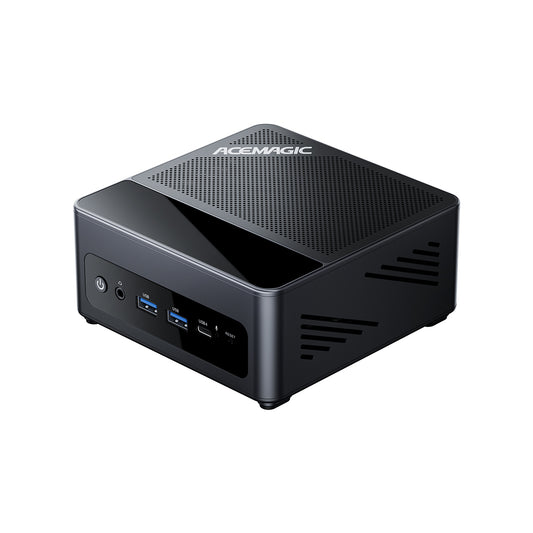
用途別に見るACEMAGICミニPCの候補
以下は公開されている製品仕様に基づく用途整理です。同一条件での比較ベンチマークではなく、特定モデルの生成速度や動作を保証するものではありません。使用するOS、モデル、量子化、コンテキスト、ソフトウェアの対応状況を確認してください。
7BクラスのローカルLLMを検討:ACEMAGIC F2A
ACEMAGIC F2Aは、AMD Ryzen™ AI 9 HX 470またはIntel® Core™ Ultra X7 358Hを搭載し、32GB LPDDR5Xメモリと1TB SSDを備えたAI対応ミニPCです。
32GBの共有メモリを搭載しているため、量子化された7BクラスのLLM、ローカルチャットAI、AIコーディング支援、軽量なRAGなどを試したいユーザーに適しています。モデルや量子化方式によっては、より大きなモデルを実行できる場合もありますが、14Bクラスではメモリ使用量や生成速度、コンテキスト長などの制約が大きくなります。
また、32GBすべてをLLMに使用できるわけではなく、OSや内蔵GPU、その他のアプリケーションでもメモリを共有します。そのため、大規模モデルを本格的に運用する用途よりも、比較的小~中規模のローカルAIモデルを試すためのAI Mini PCとして検討しやすい構成です。

7B~14Bを中心に使う:ACEMAGIC F5A
ACEMAGIC F5Aは、Ryzen AI 9 HX 470、Radeon 890M、32GB LPDDR5X 8000MT/s、1TB SSDを搭載しています。USB4、OCuLink、3基のM.2 NVMeスロットも備えています。
32GB構成で小~中規模モデルを試し、Ollama、LM Studio、軽量RAG、個人用AIアシスタントを始めたい人の候補です。32GBメモリはオンボードで増設できないため、将来32B以上を主用途にする予定がある人は注意してください。

32B~70Bと大容量メモリを検討:ACEMAGIC M1A PRO+
ACEMAGIC M1A PRO+は、Ryzen AI Max+ 395、Radeon 8060S、128GB LPDDR5X 8000MHz統合メモリ、2TB SSDを搭載しています。公式仕様では最大96GBを共有VRAMとして設定可能です。
32B以上のモデル、大規模RAG、複数のAI処理を検討する際の大容量メモリ候補です。ただし、128GBのすべてをモデルに使えるわけではなく、OSや他のアプリ用の容量を残す必要があります。また、実際の生成速度や最大コンテキストは、モデルと実行環境によって異なります。
eGPUは必要?USB4とOCuLinkの考え方
内蔵GPUや統合メモリだけで要件を満たせない場合、外付けGPUは拡張方法の一つです。OCuLinkはPCIe接続を利用するため、対応するミニPC、eGPUドック、電源、GPUを組み合わせます。
ただし、eGPUを追加すれば必ず費用対効果が高くなるとは限りません。GPU本体、ドック、電源、設置スペース、ドライバー対応を含めると、最初から大容量メモリPCやGPU搭載デスクトップを選ぶほうが合理的な場合もあります。
詳しくは外付けGPU対応ミニPCとeGPUの選び方をご覧ください。
ローカルLLMを始める基本手順
Step 1:用途を決める
チャット、文章生成、コーディング、RAG、画像理解、AIエージェントのどれを行うか決めます。用途が曖昧なまま最大モデルを選ぶと、必要以上に費用がかかります。
Step 2:モデルと量子化を選ぶ
日本語性能、ライセンス、モデル規模、コンテキスト長、量子化形式を確認します。企業利用では、商用利用条件と出力利用条件も確認してください。
Step 3:OllamaまたはLM Studioを導入する
GUIを重視するならLM Studio、CLI・API・サーバー連携を重視するならOllamaが候補です。ダウンロードは必ず公式サイトから行います。
Step 4:小さいモデルから動作確認する
最初から70Bを読み込まず、4B~8B程度のモデルでGPU認識、メモリ割り当て、保存先、API接続を確認します。Ollamaではollama psを使って、モデルがCPUとGPUのどちらへ割り当てられているか確認できます。
Step 5:コンテキストとメモリ使用量を調整する
コンテキスト長を増やすとKVキャッシュが増え、必要メモリも増えます。Ollamaの公式ドキュメントも、長いコンテキストほど多くのVRAMが必要になると説明しています。用途に必要な範囲から段階的に増やしてください。
Step 6:RAG・API・エージェントへ拡張する
基本動作を確認した後、文書検索、ローカルAPI、OpenClawなどへ拡張します。常時稼働させる場合は、ユーザー認証、ネットワーク分離、バックアップ、ログ管理、モデル更新手順も決めておきます。
OpenClawに最適なミニPCと必要スペックでは、AIエージェント用途のハードウェア要件を解説しています。
ミニPCと他の選択肢を比較
| 選択肢 | 長所 | 注意点 | 向いている用途 |
| ミニPC | 省スペース、常設しやすい、構成を分離しやすい | GPU・冷却・増設に製品差がある | 7B~32B、RAG、専用AI端末 |
| GPU搭載デスクトップ | GPUと電源の選択肢が広い | 大型、消費電力、設置スペース | 高速推論、学習、eGPUより大きな拡張 |
| ノートPC | 持ち運べる、画面とバッテリーを内蔵 | 長時間運用、スリープ、増設性 | 外出先でのデモ、個人利用 |
| クラウドAI/API | 初期ハードウェア不要、大規模モデルを利用可能 | 従量課金、通信、データ管理 | 短期利用、需要変動、大規模モデル |
ミニPCが常に最適とは限りません。必要なモデル、応答速度、利用人数、運用時間、予算、データ管理要件を比較して決めてください。
購入前チェックリスト
- 実行したいモデル名とパラメータ数を決めたか
- 量子化ファイルの実容量を確認したか
- RAMとVRAM、共有メモリを区別しているか
- OSと他アプリ用のメモリを残しているか
- 長いコンテキストやRAGの追加使用量を考慮したか
- OllamaまたはLM Studioの対応ハードウェアを確認したか
- メモリがオンボードか、交換・増設できるか確認したか
- SSD容量とM.2スロット数を確認したか
- 冷却、電源、吸排気スペースを確保できるか
- USB4またはOCuLinkが本当に必要か判断したか
- モデルとソフトウェアのライセンスを確認したか
- APIを外部公開する場合の認証とネットワーク設計を決めたか
まとめ
ローカルAI・LLM向けミニPCは、本体の小ささだけでなく、メモリ容量、メモリ帯域、GPU対応、ストレージ、冷却、拡張性を総合して選ぶ必要があります。
- 初めて試すなら、16~32GBで4B~8Bモデルから始める
- 7B~14Bを中心に使うなら、32~64GBを検討する
- 32BやRAGを重視するなら、64~96GBの余裕を持たせる
- 70Bや複数処理では、96~128GBを検討する
- NPUのTOPSだけでなく、GPU対応と利用可能メモリを確認する
- コンテキスト長を増やすと必要メモリも増える
- 実測値はモデル、量子化、OS、ソフトウェアの条件が揃ったものだけを比較する
ACEMAGIC製品では、拡張性を重視するAM18、32GB構成で小~中規模モデルを試すF5A、128GB統合メモリを備えるM1A PRO+など、用途に応じた候補があります。製品名だけで決めず、自分が使うモデルと運用条件から逆算してください。
よくある質問(FAQ)
ローカルLLMはミニPCでも動きますか?
はい。小~中規模の量子化モデルはミニPCでも実行できます。ただし、動作するモデル規模と速度は、メモリ容量、GPU対応、量子化、コンテキスト長によって変わります。
ローカルLLM用ミニPCには何GBのメモリが必要ですか?
4bit量子化を前提に、7B~8Bなら16~32GB、14Bなら32~64GB、32Bなら64~96GB、70Bなら96~128GBが構成目安です。モデル提供元の必要条件がある場合は、そちらを優先してください。
32GBメモリでローカルLLMは使えますか?
7B~14Bクラスを中心に検討できます。長いコンテキスト、RAG、複数アプリとの併用では余裕が減るため、モデルと設定を小さくして確認してください。
NPU搭載ミニPCならLLMが速くなりますか?
必ずしも速くなるとは限りません。推論ソフトとモデルがNPUに対応していなければ、CPUまたはGPUが処理します。NPUのTOPSだけでなく、実行バックエンドとメモリを確認してください。
ローカルLLMにはGPUが必須ですか?
必須ではありません。CPUだけでも実行できるモデルがありますが、GPUへ多くのレイヤーを割り当てられる構成は推論を高速化できる場合があります。実際の差はモデルとハードウェアで異なります。
OllamaとLM Studioはどちらがおすすめですか?
CLI、API、サーバー連携を重視するならOllama、GUIでモデルを探してチャットしたいならLM Studioが選びやすいです。両方を試し、対応モデルとハードウェア認識を比較しても構いません。
WindowsでローカルLLMを動かせますか?
はい。OllamaとLM StudioはWindowsに対応しています。AMD、NVIDIA、IntelのGPU対応は製品、ドライバー、ソフトのバージョンで異なるため、最新の公式対応情報を確認してください。
70Bモデルには128GBメモリが必須ですか?
必須とは限りません。4bit量子化モデルを64GB程度で読み込める場合もありますが、OSやKVキャッシュの余裕が小さくなります。長文、RAG、他アプリとの併用では96~128GBが現実的です。
eGPUを追加すれば大きなLLMを動かせますか?
GPUのVRAM容量とソフトウェア対応が要件を満たせば選択肢になります。ただし、ドック、電源、帯域、ドライバー、費用を含めて判断する必要があります。
ローカルAIなら入力データは絶対に外部へ送信されませんか?
ローカルモデルの推論を端末内で完結させることはできますが、アプリの更新確認、モデル検索、Web検索、外部API、テレメトリーなどが通信する場合があります。完全オフラインが必要なら、使用ソフトの通信仕様とネットワーク設定を確認してください。
実際にGPUへモデルが読み込まれたか確認できますか?
Ollamaではollama psでモデルサイズとCPU・GPUへの割り当て状況を確認できます。推測だけで判断せず、モデルや設定を変更するたびに実際の表示を確認してください。