











NPUとGPUの違い|ローカルLLMではどちらが重要?【2026年版】
AI PCやミニPCを選んでいると、「NPU搭載」「GPU強化」「最大○○TOPS」といった表記を目にします。しかし、NPUの数値が高ければ、OllamaやLM StudioでローカルLLMが必ず速くなるわけではありません。
先に結論を言うと、現在の一般的なローカルLLM用途では、まずGPUの対応状況と利用できるメモリを優先します。 NPUは、Windows MLやONNX Runtimeなど、NPU対応のモデル・実行環境で省電力に推論したい場合に重要です。
つまり、NPUとGPUのどちらが重要かは、次のように判断できます。
- OllamaやLM StudioでGGUFモデルを動かす:GPUとメモリを優先
- Windowsの対応AI機能やNPU向けONNXモデルを使う:NPUも重視
- どのソフトを使うか未定:メモリ容量、GPU、対応バックエンドの順に確認
- 常時稼働のAI機能を低消費電力で動かす:対応ソフトがあるならNPUが有力
この記事では、NPUとGPUの仕組み、TOPSと生成速度の違い、ローカルLLM向けミニPCを選ぶときの確認項目を、日本のWindowsユーザー向けに整理します。
要点:ローカルLLMの性能は「NPU搭載の有無」だけでは決まりません。モデル形式、推論ソフト、OS、ドライバー、実行バックエンド、RAM・VRAM容量、メモリ帯域を一緒に確認する必要があります。
NPUとGPUの違いを一覧で比較
NPUとGPUは、どちらも並列計算に使われますが、設計目的と得意な処理が異なります。
| 比較項目 | NPU | GPU |
| 主な目的 | AI推論を効率よく実行 | 画像処理、並列計算、AI学習・推論 |
| 得意な用途 | 対応AI機能、音声・画像処理、バックグラウンド推論 | LLM、画像生成、動画処理、3D、汎用的なAI計算 |
| 消費電力 | 比較的低く抑えやすい | 高性能になるほど大きくなりやすい |
| ソフトウェア対応 | モデル、OS、実行プロバイダーへの依存が大きい | CUDA、ROCm、Vulkan、DirectMLなど選択肢が多い |
| メモリ | 通常はシステムメモリを利用 | 専用VRAMまたは共有メモリを利用 |
| ローカルLLMでの現状 | 対応環境では有効だが、任意のLLMをそのまま実行できるとは限らない | 多くの一般的な推論環境で中心的な役割を持つ |
| 確認すべき指標 | NPU TOPS、対応精度、対応ランタイム | VRAM・共有メモリ、帯域、対応バックエンド |
重要なのは、NPUとGPUを単純に競合する部品と考えないことです。Windows MLのように、モデルと端末に応じてCPU、GPU、NPUを使い分ける仕組みもあります。

NPUとは?AI推論を省電力で行う専用プロセッサー
NPUは「Neural Processing Unit」の略で、ニューラルネットワークの推論処理を効率よく行うための専用回路です。近年はIntel Core Ultra、AMD Ryzen AI、Snapdragon Xシリーズなどに統合され、AI PCを特徴づける要素の一つになっています。
NPUの強みは、CPUや高性能GPUを常に動かさなくても、対応するAI処理を継続しやすいことです。例えば、カメラ映像の背景処理、音声処理、画像認識、対応する小型言語モデルなど、低消費電力で常時動かしたい処理に向いています。
ただし、NPUが搭載されていても、利用するアプリがそのNPUに対応していなければ、処理はCPUまたはGPUで実行されます。NPUの性能を活用するには、次の組み合わせが必要です。
- NPUに対応するOSとドライバー
- NPUを選択できる実行環境
- 対応するモデル形式と演算精度
- NPU向けに最適化されたモデルまたは実行プロバイダー
Windowsでは、Windows MLとONNX Runtimeの実行プロバイダーを通じて、対応するCPU・GPU・NPUでローカル推論を行う仕組みが整備されています。Foundry Localも利用可能なハードウェアとモデルに応じて実行先を選択します。
GPUとは?ローカルLLMで広く使われる並列プロセッサー
GPUは「Graphics Processing Unit」の略です。もともとは映像描画のためのプロセッサーですが、大量の演算を並列に処理できるため、現在はAIの学習と推論にも広く使われています。
ローカルLLMでは、モデルの層をGPUへオフロードすることで、CPUだけで処理する場合より効率よく推論できる構成があります。LM StudioにはGPUオフロード量を指定する機能があり、Ollamaも対応するNVIDIA、AMD、AppleなどのGPUを利用します。
GPUには大きく2種類あります。
内蔵GPU(iGPU)
CPUと同じパッケージに統合され、通常はシステムメモリを共有します。ミニPCを小型・省電力にしやすく、AMD Radeon 890MやIntel GraphicsのようにAI推論へ利用できる製品もあります。
一方、システムメモリはOSやCPUとも共有するため、搭載RAMの全容量をLLMに使えるわけではありません。容量に加え、メモリ帯域と推論ソフトの対応を確認してください。
独立GPU(dGPU)
専用のVRAMを搭載するGPUです。対応ソフトが多く、大きなメモリ帯域を確保しやすい反面、筐体、消費電力、冷却、価格も大きくなります。ミニPCでは、USB4やOCuLinkを介した外付けGPUが選択肢になる場合もあります。
内蔵GPU、独立GPU、外付けGPUを詳しく比べたい方は、iGPU・dGPU・eGPUの違いもご覧ください。
ローカルLLMではNPUとGPUのどちらが重要?
一般的なOllama・LM Studio用途ではGPUを先に確認
OllamaやLM StudioでQwen、Llama、Gemmaなどのモデルを使うなら、現時点ではGPUとメモリを先に確認するのが実用的です。
Ollamaの公式ハードウェア情報はGPUの対応経路を案内しており、NVIDIAではCUDA、AMDではROCmやVulkan、AppleではMetalなどが利用されます。LM StudioもGPUオフロードに対応し、Windows版の推奨要件では専用VRAMを持つGPUに言及しています。
一方、一般的なNPUについては、NPUを搭載しているだけで、OllamaやLM Studioの任意のGGUFモデルが自動的にNPU上で動くとは判断できません。アプリの公式対応表にNPU、モデル、OS、ドライバーの組み合わせが明記されているかを確認してください。
Windows ML・ONNX中心ならNPUの重要度が上がる
Windows ML、ONNX Runtime、Foundry Localなど、CPU・GPU・NPUの実行プロバイダーを選べる環境では、NPUを活用できる可能性があります。MicrosoftのPhi Silicaのように、Copilot+ PCのNPUで動作するよう設計されたローカル言語モデルもあります。
この場合、NPUは「GPUより速いか」だけで評価するものではありません。電力効率、バックグラウンド動作、他のアプリとGPUを取り合わないことなども選択理由になります。
結論は「ソフトが使える演算器を選ぶ」
高性能なNPUがあっても利用するソフトが対応していなければ、そのNPUはローカルLLM推論に使われません。逆に、GPUが対応バックエンドに含まれていても、モデルを載せるメモリが不足すれば、すべてをGPUで処理できない場合があります。
したがって、優先順位は次のとおりです。
- 使用する推論ソフトとモデルを決める
- 対応するCPU・GPU・NPUの経路を確認する
- モデルを読み込めるメモリ容量を確保する
- メモリ帯域、冷却、消費電力を比較する
ローカルAI環境全体の選び方は、ローカルAI・LLM向けミニPC完全ガイドでまとめています。
TOPSが高ければLLMも速い?
TOPSとLLMの生成速度は同じ指標ではありません。
TOPSは「1秒あたり何兆回の演算を行えるか」を示す理論上の処理能力で、通常は特定のデータ精度を前提にしています。LLMでよく使われるtokens/sは、1秒間に何トークン生成できるかを示す実測値です。
両者は次の要因が異なるため、TOPSだけからtokens/sを計算することはできません。
- TOPSが測定された演算精度
- モデルの構造と量子化方式
- モデル全体がメモリに収まるか
- メモリ帯域とデータ転送
- コンテキスト長とKVキャッシュ
- 推論エンジンとドライバーの最適化
- 消費電力設定と持続的な冷却能力
また、「プラットフォーム全体のTOPS」と「NPU単体のTOPS」を混同しないよう注意が必要です。CPU、GPU、NPUの合計値が表示されていても、1つのLLMが常に3つの演算器を合算して同時実行できるとは限りません。

NPUよりメモリ容量とVRAMが重要になる理由
LLMを実行するには、モデルの重みをRAM、VRAM、共有メモリなどへ読み込む必要があります。さらに、会話履歴を処理するKVキャッシュ、推論ソフト、OS、RAG用データベースもメモリを使います。
モデルがメモリに収まらない場合は、次の問題が起こり得ます。
- モデルを読み込めない
- GPUへ一部の層しかオフロードできない
- コンテキスト長を短くする必要がある
- ストレージへのスワップで応答が遅くなる
- ブラウザや他の業務アプリと同時利用しにくくなる
そのため、7B、14B、32B、70Bのどれを使うかを先に決め、必要メモリを逆算するのが合理的です。具体的な目安は、7B・14B・32B・70Bモデルに必要なメモリで確認できます。専用VRAMと共有メモリの違いは、VRAMの基礎と容量の選び方をご覧ください。
ソフト別:NPU・GPUの確認ポイント
| 使用環境 | 主に確認するもの | 購入前の注意点 |
| Ollama | 対応GPU、OS、ドライバー、利用可能メモリ | 公式GPU対応情報に使用するGPUが含まれるか確認 |
| LM Studio | GPUオフロード、AVX2、RAM・VRAM | Windowsでは16GB以上のRAM、専用VRAM 4GB以上が公式推奨。大きいモデルにはさらに余裕が必要 |
| Windows ML | CPU・GPU・NPUの実行プロバイダー | NPU/GPU用プロバイダーとWindowsの要件を確認 |
| Foundry Local | 対応モデルと自動選択される実行先 | モデルによって利用できるハードウェアが異なる |
| llama.cpp | ビルドとバックエンド、GGUF量子化 | CUDA、HIP、Vulkanなど、環境に合うバックエンドを確認 |
ソフトウェアの対応は更新されます。購入時だけでなく、導入時にも各公式ドキュメントの最新版を確認してください。
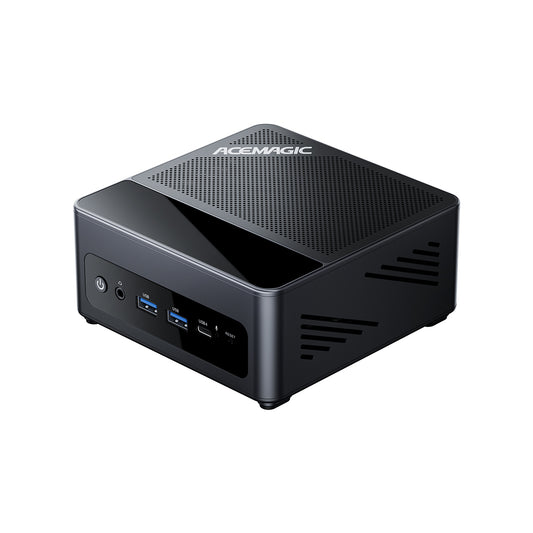
ACEMAGIC K5とF2Aはどのように選ぶ?
NPUとGPUの違いを、ACEMAGICの2製品を例に整理します。ここで示す数値はプロセッサーの公式仕様であり、ACEMAGIC独自のLLMベンチマーク結果ではありません。モデル別の生成速度を保証するものでもありません。
ACEMAGIC K5:日常業務と対応AI機能をバランスよく始めたい方向け
ACEMAGIC K5は、Intel Core 5 プロセッサー 320を搭載するコンパクトなAI PCです。Intelの仕様では、このプロセッサーはNPUで最大16 TOPS、内蔵GPUで最大20 TOPSのINT8演算性能を備えます。
K5は、文書作成やオンライン会議などの日常用途と、Windows ML、OpenVINO、DirectML、ONNX Runtimeなどの対応AIワークロードを1台で試したい場合の候補です。
ただし、OllamaやLM StudioでローカルLLMを使う際は「合計36 TOPS」だけで判断しないでください。使用するモデルが内蔵GPUまたはNPUに対応するか、製品ページで選択するメモリ構成にモデルとOSが収まるかを確認する必要があります。
ACEMAGIC F2A:より強い内蔵GPUとNPUを両方求める方向け
ACEMAGIC F2Aは、AMD Ryzen AI 9 HX 470とRadeon 890Mを搭載する構成です。AMDの公式仕様では、Ryzen AI 9 HX 470は12コア24スレッド、NPUは最大55 TOPS、内蔵GPUは16CUのRadeon 890Mです。
F2Aは、対応するNPU向けAI機能だけでなく、内蔵GPUを利用するローカルLLM、クリエイティブ作業、複数のAIツールを検討するユーザーの候補になります。特にOllamaやLM Studioを中心に考える場合は、NPUの数値だけでなく、Radeon 890MへのGPUオフロード対応と共有メモリの容量を確認してください。
K5とF2Aのどちらでも、実際に使えるモデル規模と速度は、販売時のメモリ構成、OS、推論ソフトのバージョン、ドライバー、量子化、コンテキスト長によって変わります。購入前に製品ページの最新仕様と、使用予定ソフトの公式対応情報を照合してください。

用途別の選び方
1. まずローカルLLMを試したい
7B~8Bの量子化モデルから始め、OllamaまたはLM Studioが認識できるGPUと、OSを含めて余裕のあるメモリを選びます。NPUは必須条件にせず、利用したいソフトが対応している場合に加点要素と考えます。
2. WindowsのAI機能を長時間使いたい
Windows ML、Phi Silica、ONNX Runtimeなど、NPUに対応する機能を使うならNPUの重要度が上がります。Windowsのバージョン、実行プロバイダー、モデルの対応を確認してください。
3. 14B以上や長いコンテキストを使いたい
NPU TOPSよりも、RAM・VRAM・共有メモリの容量を優先します。長いコンテキストではKVキャッシュが増えるため、モデルファイルが収まるだけの構成では余裕が不足する場合があります。
4. RAGやAIエージェントを常時運用したい
モデル推論だけでなく、埋め込みモデル、ベクトルDB、ブラウザ、自動化ツールも同時に動きます。メモリ、SSD、冷却、ネットワーク、再起動後の自動復旧まで含めて設計してください。OpenClawを利用する場合は、OpenClaw向けミニPCの選び方も参考になります。
ローカルLLM向けPCの購入前チェックリスト
- 使用するモデル名、量子化、モデル規模を決めた
- Ollama、LM Studio、Windows MLなど使用ソフトを決めた
- 公式情報でGPUまたはNPUの対応を確認した
- OSと他アプリを含めて十分なRAM・VRAMがある
- 内蔵GPUの場合、共有メモリの設定と上限を確認した
- NPU単体とプラットフォーム全体のTOPSを区別した
- メモリ帯域とチャネル構成を確認した
- モデル保存用SSDと空き容量を確保した
- 長時間負荷に対応する冷却と設置スペースを確認した
- 将来のメモリ・SSD・eGPU拡張性を確認した
まとめ:ローカルLLMはGPUとメモリを先に、NPUは対応環境で評価
NPUは、対応するAI推論を低消費電力で継続するために有用です。GPUはより汎用性が高く、現在のOllamaやLM Studioを使った一般的なローカルLLMでは中心的な役割を持ちます。
迷ったときは、次の順番で選んでください。
- 実行したいモデルとソフトを決める
- そのソフトが利用できるGPU・NPUを確認する
- モデル、KVキャッシュ、OSが収まるメモリを選ぶ
- TOPSだけでなく、メモリ帯域、冷却、ストレージを見る
日常業務と対応AI機能をコンパクトな環境で始めたい場合はACEMAGIC K5、より強い内蔵GPUとNPUを組み合わせた構成を検討する場合はACEMAGIC F2Aを確認してください。どちらも製品名だけで判断せず、購入時点のメモリ構成と使用ソフトの対応を照合することが大切です。
FAQ:NPUとGPU、ローカルLLMについてよくある質問
Q1. ローカルLLMにNPUは必要ですか?
必須ではありません。OllamaやLM Studioでは、対応するGPUまたはCPUでローカルLLMを実行できます。NPUは、Windows MLやONNX Runtimeなど、NPU対応の実行環境とモデルを使う場合に有効です。
Q2. NPUとGPUはどちらが速いですか?
一律には比較できません。NPUは対応するAI推論の電力効率、GPUは幅広い並列処理と高いスループットを得意とします。モデル、演算精度、メモリ、推論ソフトによって結果が変わります。
Q3. NPUのTOPSが高いほど、LLMの回答も速くなりますか?
必ずしも速くなりません。TOPSは特定条件での理論演算性能であり、LLMの生成速度を表すtokens/sとは別の指標です。ソフトがNPUを利用できるか、モデルがメモリに収まるかも重要です。
Q4. OllamaはNPUを使えますか?
NPU搭載だけで自動的に利用できるとは限りません。Ollamaの公式ドキュメントはGPUの対応経路を案内しています。使用するバージョン、OS、モデル、ハードウェアの最新対応情報を確認してください。
Q5. LM StudioではGPUが必要ですか?
必須ではありませんが、対応GPUを利用するとモデルの層をGPUへオフロードできます。LM StudioのWindows向け要件では16GB以上のRAMと4GB以上の専用VRAMが推奨されています。実際に必要な容量はモデル規模とコンテキスト長で増えます。
Q6. 内蔵GPUでもローカルLLMを動かせますか?
対応する推論ソフトとドライバーがあり、共有メモリにモデルが収まれば利用できる場合があります。専用VRAMとは異なり、システムRAMをOSやCPUと共有する点に注意してください。
Q7. CPUだけでもローカルLLMを使えますか?
はい。量子化した小型モデルなどはCPUだけでも実行できます。ただし、生成速度はCPU、メモリ帯域、モデル規模、コンテキスト長によって変わります。
Q8. NPU搭載ミニPCを選ぶメリットは何ですか?
対応するAI処理を比較的低消費電力で実行しやすく、GPUを他の描画や計算に残せる点です。ただし、利用予定のアプリがNPUに対応していることが前提です。
Q9. ローカルLLM用ミニPCでは何GBのメモリが必要ですか?
モデルと量子化によって異なります。一般に7B~8Bは16~32GB、14Bは32~64GB、32Bは64~96GBが検討目安になりますが、これは速度保証ではありません。OS、KVキャッシュ、RAG、他アプリの分も含めて余裕を持たせてください。
Q10. K5とF2AはどちらがローカルLLM向けですか?
軽量モデルの試用と日常業務、対応するWindows AI機能をバランスよく使うならK5が候補です。より強い内蔵GPUとNPUを求めるならF2Aを比較できます。ただし、最終判断では購入時のメモリ構成とOllama・LM Studioなどの対応状況を確認してください。