











パソコンの組み立て方を初心者向けに解説|自作PCの準備・手順・起動確認

パソコンの自作は、CPUやメモリなどのパーツを自分で選び、組み立てる方法です。「配線が難しそう」「電源を入れても動かなかったらどうしよう」と不安に感じるかもしれません。しかし、購入前に互換性を確認し、各製品の説明書に沿って順番に作業すれば、初めてでも進められます。
自作PCを組み立てる基本的な流れは、①パーツの互換性確認、②マザーボードへのCPU・メモリ・SSD取り付け、③ケースへの組み込みと配線、④初回起動、⑤OS・ドライバーのインストールです。
本記事では、一般的なデスクトップPCを例に、必要なものから起動後の確認まで解説します。端子の位置や固定方法は製品ごとに異なるため、実際の作業では必ずマザーボード、ケース、CPUクーラーなどの説明書も併用してください。
自作PCに必要なパーツと道具
まずは必要な部品がすべてそろっているか確認しましょう。
| パーツ | 役割 | 購入前に確認すること |
|---|---|---|
| CPU | 計算処理を担う | マザーボードのソケット・対応CPU一覧 |
| マザーボード | パーツを接続する基板 | CPU、メモリ、ケースの規格 |
| CPUクーラー | CPUを冷却する | ソケットへの対応、ケース内の高さ |
| メモリ | 作業中のデータを一時保存する | DDR規格、対応容量、推奨スロット |
| SSD | OSやファイルを保存する | M.2の種類、対応スロット、容量 |
| 電源ユニット | 各パーツへ電力を供給する | 必要な容量、電源端子、ケースへの収納 |
| PCケース | パーツを収める | マザーボード、GPU、クーラーのサイズ |
| グラフィックスカード | 映像処理を担う | 用途、ケース内の長さ、補助電源 |
| OS | PCを操作する基本ソフト | ライセンス、インストール方法、システム要件 |
グラフィックスカードは必須ではありません。ただし、搭載するCPUに映像出力機能がない場合は、別途グラフィックスカードが必要です。ゲーム、3D制作、特定のAI処理を行う場合も、用途に応じて搭載を検討しましょう。
各パーツの役割を先に整理したい方は、[パソコンを構成する主要パーツの基礎]をご覧ください。
道具は、プラスドライバー、ネジや小部品を置く容器、配線をまとめる面ファスナーなどを用意します。OSを入れる予定なら、インストール用のUSBメモリと、作成作業に使う別のPCも必要です。
パーツ購入前に確認したい6つの互換性
組み立て中のトラブルは、作業の失敗だけでなく、購入したパーツの組み合わせが原因になることもあります。次の6点を先に確認しましょう。
- CPUとマザーボード: ソケットが同じでも、BIOSのバージョンによって対応状況が異なる場合があります。メーカーのCPU対応一覧を確認します。
- メモリとマザーボード: DDR4とDDR5は互換ではありません。規格、最大容量、推奨スロットを確認します。
- ケースとマザーボード: ATX、microATX、Mini-ITXなど、ケースが対応するサイズを確認します。
- ケースと大型パーツ: グラフィックスカードの長さ、CPUクーラーの高さ、電源ユニットの寸法を確認します。
- 電源と各パーツ: 容量だけでなく、CPU・GPU用の電源コネクターが必要数あるか確認します。
- 映像の出力経路: CPUの内蔵グラフィックスを使うのか、グラフィックスカードから出力するのかを決めます。
Windows 11を入れる場合は、対応CPUに加えて、UEFI、セキュアブート、TPM 2.0などのMicrosoft公式システム要件も事前に確認してください。
購入前チェック:「CPUがマザーボードに対応する」「メモリ規格が一致する」「すべてのパーツがケースに収まる」「必要な電源端子がある」の4点を満たしてから注文すると、組み立てを始めやすくなります。
組み立て前の準備と安全上の注意
広くて明るい机の上に、マザーボードの箱など、安定した非導電性の作業面を用意します。各パーツの説明書を手元に置き、ネジは種類ごとに分けておきましょう。
作業前に電源コードをコンセントから抜き、電源ユニットのスイッチをオフにします。パーツに触れる際は静電気に注意し、コネクターや基板に無理な力を加えないでください。電源ユニットの内部は開けないでください。
また、電源ユニットが交換可能なケーブルを採用していても、別製品の電源ケーブルを形状だけで流用しないことが重要です。ケーブルは使用する電源ユニットの説明書に従ってください。
パソコンの組み立て方:初心者向け9ステップ
以下は一般的な組み立て順序です。ケースの構造によって作業しやすい順番は変わるため、付属の説明書を優先してください。
ステップ1:CPUをマザーボードに取り付ける
マザーボードを箱の上に置き、CPUソケットを開きます。CPUとソケットの向きを示す印を合わせ、CPUを静かに載せて固定します。
CPUは押し込んで取り付けるものではありません。向きが合わない、正常に収まらない場合は作業を止め、説明書を確認しましょう。ソケットの接点にも触れないようにします。
ステップ2:メモリを取り付ける
メモリの切り欠きとスロットの突起を合わせて差し込みます。2枚構成では、隣り合うスロットではなく指定された組み合わせを使う製品が多いため、マザーボードの説明書で推奨スロットを確認してください。
固定具が所定の位置に収まり、左右の高さがそろっているかを確かめます。
差し込み方や取り付け後の確認方法は、[RAMの取り付け方法]で詳しく解説しています。
ステップ3:M.2 SSDを取り付ける
対応するM.2スロットを確認し、SSDを斜めに差し込んでから固定します。ヒートシンク付きの場合は、保護フィルムを外す位置も含めて製品の説明書に従ってください。
複数のM.2スロットがあっても、対応するSSDの種類や転送速度が同じとは限りません。OSを入れるSSDの取り付け先を先に決めておくと、後の設定が分かりやすくなります。
ステップ4:CPUクーラーを取り付ける
クーラーの固定具がCPUソケットに対応しているか確認します。熱伝導グリスがあらかじめ塗布されている製品では、重ねて追加しないよう説明書を確認してください。
クーラーを固定したら、ファンのケーブルをマザーボードの CPU_FAN など指定された端子へ接続します。この接続を忘れると、起動時にファンのエラーが表示される場合があります。
ステップ5:ケースを準備し、マザーボードを固定する
ケースの両側パネルを外し、マザーボードのサイズに合った位置へスタンドオフ(基板を浮かせる支柱)が取り付けられているか確認します。不要な位置にスタンドオフが残っていないことも重要です。
マザーボードの背面端子をケースに合わせ、ネジで固定します。ネジを締めすぎず、基板が安定しているか確認しましょう。
ステップ6:電源ユニットと電源ケーブルを接続する
電源ユニットをケースに固定し、マザーボード用の24ピン電源、CPU用電源などを接続します。グラフィックスカードを使う場合は、GPUが指定する補助電源も必要です。
コネクターは奥まで確実に差し込みます。ただし、入りにくいときは無理に押さず、向きとケーブルの種類を確認してください。新しいGPUを使用する場合は、電源ユニットとGPUそれぞれの説明書にある接続・配線上の注意を確認しましょう。
ステップ7:グラフィックスカードを取り付ける
必要な場合は、ケース背面のスロットカバーを外し、グラフィックスカードをマザーボードの指定PCIeスロットへ取り付けます。ケースに固定した後、必要な補助電源を接続してください。
カードが大きく重い場合は、メーカーの推奨に従ってサポートステーの使用も検討します。
ステップ8:ケースのスイッチとファンを接続する
ケースの電源ボタン、USB端子、音声端子、ケースファンなどをマザーボードに接続します。とくに電源ボタンの小さな端子は位置を間違えやすいため、マザーボード説明書の「フロントパネル」図を見ながら進めてください。
ステップ9:配線を確認して初回起動する
ケースを閉じる前に、次の点を確認します。
- CPUクーラーが固定され、ファンケーブルが接続されている
- メモリとグラフィックスカードが正しく装着されている
- マザーボード・CPU・GPUの必要な電源ケーブルが接続されている
- ケーブルがファンに接触していない
- ケース内に余ったネジや工具が残っていない
モニター、キーボード、電源コードをつなぎ、電源を入れます。グラフィックスカードを搭載した構成では、通常、モニターのケーブルをグラフィックスカード側の映像端子へ接続します。
初回起動後に行うBIOS・Windows 11の設定
画面が表示されたら、BIOS/UEFIの画面でCPU、メモリ、SSDが認識されているか確認します。CPU温度やファンの回転状況にも明らかな異常がないかを見てください。
メモリの高速設定(XMP/EXPO)は、まず標準設定で正常に起動することを確認してから検討すると、問題を切り分けやすくなります。BIOSの更新が必要な場合は、マザーボードの正確な型番に対応するファイルと公式手順を使用してください。
Windows 11を使う場合は、別のPCでMicrosoft公式のインストールメディアを作成し、USBメモリから起動してインストールします。メディア作成時にはUSBメモリ内のデータが消去されるため、空のUSBメモリを用意してください。インストール後はWindows Updateを実行し、必要に応じてマザーボードやGPUのメーカーが提供するドライバーを導入します。
電源が入らない・画面が映らないときの確認順序
初回起動で問題が起きても、すぐにパーツの故障と決めつける必要はありません。電源コードを抜いてから、次の順に確認します。
| 症状 | 最初に確認すること |
|---|---|
| 電源ボタンを押しても反応しない | コンセント、電源ユニットのスイッチ、24ピン・CPU電源、ケースの電源ボタン配線 |
| ファンは回るが画面が映らない | モニターの入力切替、映像ケーブルの接続先、メモリ・GPUの装着 |
| BIOSにSSDが表示されない | SSDの取り付け、使用スロットの仕様、対応するSSDの種類 |
| メモリ容量が正しく表示されない | メモリの差し込み、スロットの位置、メモリの対応状況 |
| 起動を繰り返す | メモリの装着状態、CPU・GPU電源、マザーボードの診断LED |
対応マザーボードに診断LEDがある場合は、点灯箇所を説明書と照合します。必要であれば、SSDや周辺機器を減らした最小構成で原因を切り分けましょう。メーカーの起動トラブル対処手順も参考になります。

自作PCと完成品のミニPC、どちらを選ぶべき?
自作PCは、パーツ構成を細かく決めたい方、将来GPUや電源などを交換したい方、組み立て自体を楽しみたい方に向いています。一方で、パーツの選定・組み立て・OS設定を一台ずつ進める必要があります。
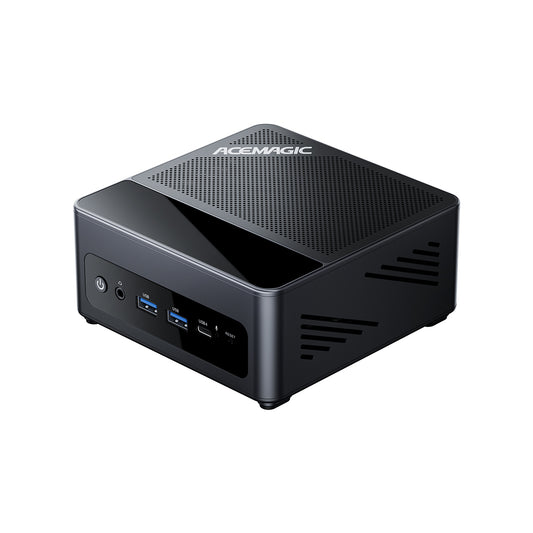
省スペースで、届いた後のセットアップを簡単にしたい場合は、完成品のミニPCも選択肢です。ACEMAGICのミニPC一覧では、CPU、メモリ、映像出力端子などを比較できます。ただし、ミニPCはモデルごとにメモリやストレージの増設可否が異なり、デスクトップの自作PCほど自由にパーツ交換できるとは限りません。
「組み立てと将来の拡張を重視するなら自作PC」「設置のしやすさと導入の手軽さを重視するなら完成品ミニPC」という基準で選ぶと、自分に合う方法を判断しやすくなります。
まとめ
初めてパソコンを組み立てる際は、作業を急ぐことよりも、購入前の互換性確認、説明書に沿った取り付け、電源投入前の配線確認が大切です。
組み立て後はBIOS/UEFIでパーツの認識を確認し、OSとドライバーを導入します。画面が映らない場合も、電源・メモリ・映像ケーブルなどを順番に確認すれば、原因を絞り込めます。
よくある質問
初心者でもパソコンを組み立てられますか?
はい。パーツの互換性を事前に確認し、各製品の説明書に沿って作業すれば取り組めます。CPUソケットや電源コネクターなど、力を加える前に向きと取り付け方法を確認することが重要です。
自作PCにはグラフィックスカードが必要ですか?
必ずしも必要ではありません。CPUに内蔵グラフィックスがあり、マザーボードの映像出力を利用できる構成なら、別売りのグラフィックスカードなしで画面を表示できます。ゲームや制作などの用途に応じて判断してください。
パソコンを組み立てたら、すぐにWindowsを使えますか?
通常、自作PCでは組み立て後にOSをインストールします。別のPCでWindows 11のインストール用USBメモリを準備し、必要なライセンスも確認しておきましょう。
電源は入るのにモニターが映らないのはなぜですか?
映像ケーブルの接続先、モニターの入力設定、メモリやGPUの装着状態などが原因として考えられます。グラフィックスカードを使う場合は、モニターをカード側の出力端子につないでいるかを最初に確認してください。
自作PCは完成品より必ず安くなりますか?
必ずしもそうではありません。パーツ価格のほか、OS、周辺機器、送料などを含めた総額で比べる必要があります。費用だけでなく、拡張性や組み立てにかけられる時間も判断材料にしましょう。