














Intel Celeron と Core i3 の違い【2026年版】今から選ぶならどれが正解?

2026年に Intel Celeron と Intel Core i3 を比較する人が、本当に知りたいポイントは、ほぼ一つに集約されます。
「この価格帯のPCは、ウェブ閲覧や事務作業などの普段使いでストレスなく使えるのか。それとも、すぐに“遅い・重い”と感じてしまうのか?」いまでも商品ページにはこの2つの名前が出てきますが、Intel の低価格ノートの“最下段”は、ここ数年で呼び方も構成も変わっています。最近のエントリー機は Intel Processor(多くはNシリーズ) という表記で売られることが増え、Core i3 は引き続き「Core ラインの入口」として残っています。つまり、買い方のポイントは「Celeron vs i3」という単純な比較ではなく、自分の用途に合う“層(ティア)”を選ぶことにあります。
【2026年版】結論から言うと
- 毎日使う学業・仕事用PCなら、Core i3 が基本的に安心です。ブラウザのタブ、Office系アプリ、ビデオ会議といった“今どきの同時進行”でも詰まりにくい傾向があります。
- 予算が限られている場合でも、Intel Processor(Nシリーズ) のエントリー機(例:N150 搭載)は、メモリやストレージ構成が適切であれば、「基本用途向けの現実的な選択肢」になり得ます。
- すでに Celeron ノートを持っているなら、軽い用途ではまだ十分使えます。ただし、重いマルチタスクをすると“ヌルヌル感”は期待しないほうがいいです。
比較する前に:まず「そのCPUが何か」を確かめる
「Celeron」「Core i3」といっても世代が幅広く、似たようなラベルでも体感が大きく違うことがあります。
購入前に、搭載されているCPUの正確な型番を一度確認しておくことをおすすめします。
- タスク マネージャー → パフォーマンス → CPU を開く
- 表示される CPU 名(フルネーム) を控える
商品ページにフル型番が書かれていない場合は要注意です。低価格機では、CPU表記が曖昧な商品ほど メモリやストレージで妥協していることが少なくありません。
2026年における Celeron と i3 の位置づけ
Intel は 2023年Q1 以降、ノート向けのエントリー帯のブランドを Pentium / Celeron から離し、よりシンプルな Intel Processor という呼称に寄せました。そのため、2026年に新品を探すと、最安クラスは「Celeron」ではなく Nシリーズ(Intel Processor) の名前で並んでいることがよくあります。
実際の買い物目線では、ポイントはシンプルです。
日常利用では Celeron 機をまだ見かける一方で、新品市場の「いちばん安い Intel ノート」は、Celeron 表記より Nシリーズ表記のほうが多い、ということです。
一方の Core i3 は、いまも Core ラインの現役エントリーです。日常的な作業の“最低ライン”として設計されており、学業・仕事用途で Windows が安定して快適に感じやすいのは、だいたいこの層からです。
用途が軽く、価格差が意味を持つなら Nシリーズでも十分あり得ます。
ただ、マルチタスクの余裕が欲しいなら、i3 に上げるのが堅実です。
仕様の目安:Celeron vs i3(実在モデルで見る)
「Celeron と i3 を比べる」なら、具体的な型番に紐づけて見る必要があります。ここでは、低価格PCで今でも遭遇しやすい例と、現行のエントリーに近い例を並べます。
| 例のCPU | よく載っている製品 | コア / スレッド | 最大ターボ | キャッシュ | 代表的な内蔵GPU | メモリ対応 |
| Intel Celeron N5095 | 旧世代の低価格ノート / ミニPC | 4 / 4 | 最大 2.9 GHz | 4 MB | Intel UHD Graphics(16 EUs) | DDR4-2933 / LPDDR4x-2933(機種による) |
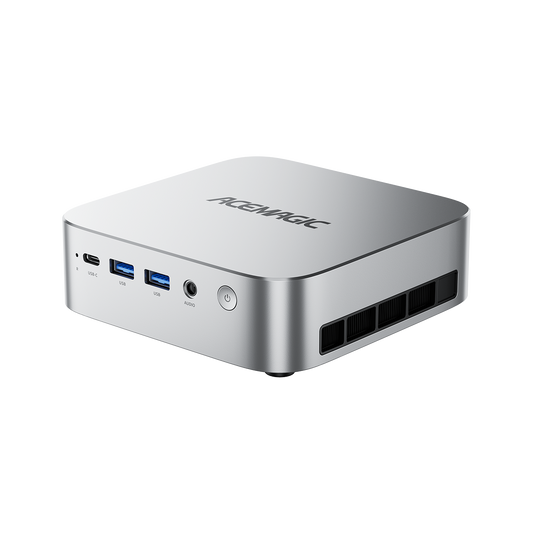
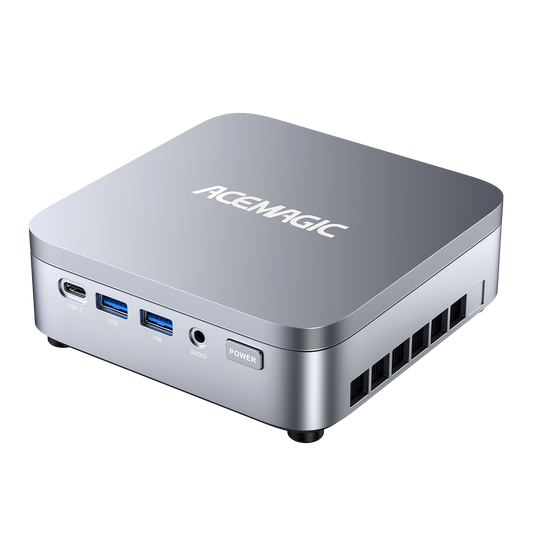
| Intel Processor N150 | 新しめの低価格ノート / ミニPC | 4 / 4 | 最大 3.6 GHz | 6 MB | Intel Graphics(24 EUs、Twin Lake 系) | DDR4-3200 / DDR5-4800 / LPDDR5-4800(シングルチャネル、最大16GB) |
| Intel Core i3-1315U | 低~中価格帯の主流ノート | 6 / 8 | 最大 4.5 GHz | 10 MB | UHD Graphics(第13世代、64 EUs) | DDR4-3200 / DDR5-4800 / LPDDR5-5200 / LPDDR4x-4267 |
この表から読み取るべきことは、次の3点です。
- Core i3 はマルチタスクの余裕が出やすい(スレッド数、キャッシュ、内蔵GPUの強さなど)。
- N150 クラスは“基本用途のコスパ帯”として成立しやすい(十分なRAMと、きちんとしたSSDが前提)。
- 旧世代の Celeron 搭載機は、構成による差が大きく、遅さの原因が CPU単体ではなく構成全体にあるケースも多いです。
用途別:どれが合う?
基本用途なら、エントリーCPUでも足ります。
メール、ブラウジング、動画視聴、軽い文書作成、ちょっとした家計・事務作業が中心なら、「とりあえず快適」を得るために上位クラスへお金を払う必要は必ずしもありません。Core i3 が効いてくるのは、いわゆる“現代の同時進行”です。
タブを大量に開きつつ、会議アプリが動き、裏でクラウド同期が走り、そこそこ大きいファイルも扱う——この組み合わせになると、Celeron 世代の構成は一気に不安定になりがちです。Nシリーズでも、RAM と SSD がしっかりしている機種なら、このゾーンを問題なくこなせる場合はあります。
Canva などの軽い制作(簡単な写真編集、短い動画クリップ程度)をするなら、Core i3 はクリエイター向けの石ではありませんが、体感として 引っかかりやイライラが出にくい傾向があります。
低価格PCが遅く感じやすい理由
低価格ノートは、結局のところ“基礎体力”で決まります。
- RAM:学業・オフィス用途なら、16GB が「普通に使える」と「頻繁に引っかかる」の分かれ目になりやすいです。8GBでも動きますが、最近のブラウジング習慣だと上限に触れやすくなります。
- ストレージ:小さなCPU差より、ちゃんとしたSSDの有無のほうが体感に効くことが多いです。遅いストレージや容量が小さすぎる構成は、CPUが何であれ“重いPC”になります。
- 冷却・電力制限:薄型の低価格機は負荷時にクロックを落としやすく、ビデオ会議でカクついたり、更新処理中に遅くなったりします。
一言でまとめるなら、RAM とストレージを大きく削った低価格構成を選んでしまうと、CPUの名前だけで救われることはない、ということです。
Windows 11 と「長く使えるか」
対応ハードウェアであっても、RAMが少ない/ストレージが遅いと Windows 11 はもたつきます。2026年の“寿命”は、ざっくり言えば ブラウザ中心の使い方に対して、RAM とストレージが追いつけるかで決まります。
中古・整備済みを買うなら、最低限ここを確認してください。
- RAM 8GB以上(毎日使うなら 16GB 推奨)
- 更新やアプリに耐える容量の SSD
- 実際の用途で試せる 返品・返金ポリシー
2026年に買う価値はある?
Celeron クラスでも、用途が軽いならまだ価値はあります。
メール、ウェブ閲覧、動画、基本的な文書、たまの印刷——この程度なら、バックアップ機としても成立します。ただし、学業・仕事のメイン機として、会議、タブ多数、クラウド同期、大きめのファイルが日常にあるなら、Celeron クラスは“ストレスの元”になりやすいです。ここで不満が出る人が多いのも事実です。
毎日使い、マルチタスクの余裕が欲しいなら Core i3 がより安全。
価格差が大きく、用途が基本に寄っているなら、N150 クラスの Nシリーズを「コスパ重視の現実解」として選ぶのは十分アリです。
すぐ使える購入チェックリスト
商品ページで、次が明確に書かれているものを選びましょう。
- CPU のフル型番
- RAM 8GB以上(学業・仕事なら 16GB 推奨)
- SSD(容量が少なすぎてすぐ埋まらないこと)
- 実運用で性能を試せる 返品可能期間
逆に、次は慎重に。
- RAM 4GB の Windows ノート
- 容量が小さすぎる/説明が曖昧なストレージ
- CPU のフル型番が書かれていない掲載
FAQ
2026年でも Intel Celeron は“アリ”ですか?
軽い用途(メール、動画、基本的な文書)なら十分あり得ます。弱いのは、ビデオ会議、タブの多用、クラウド同期、大きめのオフィスファイルなどの 現代的マルチタスクです。加えて Celeron 世代の機種は、RAMが少ない/ストレージが遅い構成も多く、CPU名以上に体感が悪くなることがあります。
新品で「Celeron」ではなく「Intel Processor」と表示されるのはなぜ?
2023年Q1 以降、低価格帯の多くは「Celeron」と書かれなくなり、エントリー帯を Intel Processor のラベルにまとめる方向へ移りました。
Core i3 は学業・仕事に足りますか?
多くの人には足ります。ブラウザ中心の業務、Microsoft 365 や Google ドキュメント、Zoom/Teams の定期的な会議といった使い方なら、Core i3 は「普段使いが安定して成立する」最低ラインになりやすいです。
N150 搭載ノートは日常用途でアリですか?
アリです。閲覧、動画、文書、軽い作業が中心で、RAMが十分・SSDが搭載されているなら、基本用途のコスパ機として成立します。重いマルチタスクや負荷の高い制作用途には向きませんが、「普段使いの最低限を気持ちよく」には強い選択肢になり得ます。
中古の Core i3 と N150 の新品、どちらが得ですか?
中古の i3 機でも、RAMが十分でSSD搭載、状態が良いなら日常のメイン機として強い場合があります。一方、N150 の新品は「新しくてシンプル、効率が良い」買い方になりやすく、最初から メモリとSSDがしっかりした構成なら安心して選びやすいです。
まとめ
2026年の「Celeron vs i3」は、綺麗な一騎打ちというより 層(ティア)選びの話です。日常では Celeron 機もまだ多い一方、新品の最安帯は Intel Processor(Nシリーズ) が担うことが増えています。
毎日使う学業・仕事用で、マルチタスクが多いなら Core i3 が堅実な入口。用途が基本でコスパ重視なら、RAMとSSDが整った N150 クラスが現実的で使いやすい選択になります。
参考文献
- Warren, T. (2022, September 16) Intel Processor will replace Pentium and Celeron in 2023 laptops. The Verge.
- Intel Corporation. (2023, January 3). CES: Intel extends performance leadership with world’s fastest mobile processor. Intel Newsroom(Press release).
- Intel Corporation. (n.d.). Intel® Processor N150 (6M Cache, up to 3.60 GHz) – Specifications. Intel Product Specifications. Retrieved January 7, 2026.
- Intel Corporation. (n.d.). Intel® Core™ i3-1315U Processor (10M Cache, up to 4.50 GHz) – Specifications. Intel Product Specifications. Retrieved January 7, 2026.