














RAMの取り付け方法:アップグレード、設定、安定性に関する実践ガイド

RAM のアップグレードは、動作が遅い PC に余裕を持たせる最も簡単な方法の一つですが、ケースを開けたことがない人にとっては、物理的な取り付け作業が不安に感じられるかもしれません。このガイドは、すでにRAMのアップグレードを計画しており、明確で実践的な手順だけを求めている人向けに書かれています。デスクトップPC、ノートPC、ミニPCにおいて、システムの準備方法、適切なスロットの選択方法、安全なRAMの取り付け方法を学びます。
RAM取り付け前の確認事項:互換性チェックリスト
仕様を確認する数分が、誤ったキットの購入や後々の奇妙な安定性問題を防ぐ鍵となります。ドライバーを手に取る前に、以下の基本事項を確認してください。
システムがサポートするRAM容量を確認する
マザーボードやノートPCには、最大サポートメモリ容量とスロット数が制限されています。これを超えると、システムが起動しない、あるいは余剰容量を認識しない場合があります。
手順:
- メーカー公式サイトで、お使いのデバイスの製品ページを確認する。
- 仕様表で「最大メモリ容量」「メモリスロット数」などの項目を探す
- 既存の搭載容量と比較し、現実的に追加可能な容量を把握する
製品ページが見つからない場合でも、Windows/macOS/Linuxのシステム情報ツールで現在の容量とスロット使用状況を確認すれば、明らかに過剰なキットを購入するリスクは回避できます。
DIMMとSODIMMの違い:デスクトップ、ノートPC、ミニPCの対応
RAMモジュールはサイズや形状が統一されていません。デスクトップPCはDIMMと呼ばれるフルサイズモジュールを使用し、ほとんどのノートPCや多くのミニPCは短いSODIMMモジュールを使用します。両者は互換性がありません。
視覚的に見分ける方法:
RAM購入時には、製品リストにDIMMかSODIMMかが明記されている。必ずシステムタイプに適合するものを選ぼう。ミニPCをお持ちの場合、ほぼ確実にSODIMM用ですが、仕様書やマニュアルで確認する価値は十分あります。
DDR3、DDR4、DDR5:現在使用中の確認方法
現代のシステムは DDR3、DDR4、DDR5 の RAM を使用しており、各世代でコネクタのノッチ位置が異なるため、同一スロットでの混用はできません。推測に頼ると、誤った世代を注文する可能性があります。
現在使用中の確認方法は:
- メーカー仕様書の該当モデル詳細ページでメモリ項目を確認します。
- 現在のメモリ種類・速度を表示するシステム情報ツールを使用します。
- PCケースを開ける場合は、既存のメモリモジュールに印刷されたラベルを確認してください。
世代が判明したら、同じタイプを使用してください。異なる世代の混用は不可能であり、ノッチパターンが異なるモジュールを無理に挿そうとすると、モジュールとマザーボードの両方に損傷を与える可能性があります。新しいシステム向けにDDR4とDDR5のアップグレードを検討している場合は、トレードオフを詳細に比較することが役立ちます。
DDR4とDDR5の性能、価格、プラットフォームサポートを比較した別ガイドを用意していますので、ご自身のシステム構成に合わせて選択してください。

シングルチャネル vs デュアルチャネルとメモリモジュール組み合わせの基本ルール
最近のシステムは少なくともデュアルチャネルメモリをサポートしています。簡単に言えば、デュアルチャネルモードではCPUがRAMと通信する経路が1つから2つになり、特定のワークロードで性能が顕著に向上します。
電気的な詳細を理解する必要はありませんが、以下の基本ルールは守るべきです:
- 可能な限りペアで使用:容量・速度が同一で、できれば同一ブランド・モデルのものを使用
- 4スロットシステムで2枚のみ使用する場合、マザーボードまたはシステムマニュアルのスロット番号順に従う
- 4スロットシステムで3枚使用するのは避ける(動作が明示的に記載されている場合を除く)
既存のシングルモジュールに2枚目のメモリモジュールを追加する場合、容量と定格速度を一致させることをお勧めします。異なるキットの組み合わせでも動作することは多いですが、システムは最低共通速度に低下し、ランダムな不安定性が発生する可能性が一致したキットよりもわずかに高くなります。
💡シングルチャネルとデュアルチャネルメモリが実際のワークロードやゲームでどのように動作するかをより明確に把握したい場合は、シングルチャネルとデュアルチャネル RAM の詳細な比較記事をご参照。
安全第一:工具・電源・静電気対策
部品に触れる前に、PCが完全にシャットダウンされ、電源プラグが抜かれていることを確認してください。デスクトップや多くのミニPCでは、電源ユニットの電源スイッチをオフにし、電源ケーブルを抜いた後、電源ボタンを数秒間押して残留電荷を放電します。
清潔で安定した照明の整った作業面を使用してください。厚手のカーペットは可能な限り避けてください。RAMスティックを扱う前に、ケースの接地された金属部分や他の金属物体に軽く触れて静電気を放電してください。RAMは端を持って扱い、金色の接点には触れないようにしてください。
通常、必要な工具は小さなプラスドライバーとネジ入れ容器だけです。ケースがクリップ式または密閉型プラスチックシェル(ノートPCやコンパクトなミニPCに多い)の場合は、プラスチック製こじり工具を使うと、カバーに傷をつけたりパネルを曲げたりせずに開けやすくなります。

デスクトップPCへのRAM取り付け方法
デスクトップPCの場合、作業の大半はケースを開け、作業スペースを確保するだけです。
- PCの電源を切り、電源ケーブルを抜いてケースを広い作業スペースに移動します。床に置いている場合は、側面パネルを正面から見られるように机の上に置きます。
- マザーボードが露出するサイドパネルを取り外します。ほとんどのケースでは、背面のネジ2本を外し、パネルを後方にスライドさせるか持ち上げて外します。
- CPUソケット横のRAMスロットを確認します。既存のモジュールは両端にプラスチッククリップが付いた長いスロットに装着されています。空きスロットを特定し、基板に印刷されている小さな図またはマニュアルを参照して、デュアルチャネルモード用に最初に装着すべきスロットを確認します。
- モジュールを交換する場合は、両端のクリップを優しく外側に押し出します。古いRAMがわずかに浮き上がるので、端を持ち上げて取り外します。清潔な場所に置いておきます。
- 新しいRAMスティックを取り、コネクタの切り欠きをスロットの突起に合わせます。スティックは一方向しか挿入できないため、違和感がある場合は無理に押し込まないでください。
- RAMをスロットにセットし、両端を同時にしっかりと押し込みます。クリップがモジュール周囲でカチッと固定される音がしたり、感触がしたりします。クリップが完全に閉じない場合は、ロックされるまで再度押し込みます。
- 取り付けられたすべてのモジュールが水平で完全に固定され、両方のクリップがロックされていることを再確認します。ケースファンに干渉する可能性のある緩んだケーブルがないか確認してください。
- サイドパネルを再取り付けし、ネジを締め、PCを元の位置に戻します。これで本ガイドの後半で説明する初回起動チェックの準備が整いました。
ノートPCへのRAM取り付け方法
ノートPCは分解の難易度が機種によって大きく異なるため、作業前にメーカーのマニュアルまたは該当モデルの分解動画を必ず確認してください。基本的な手順は概ね共通しています。
- ノートPCを完全にシャットダウンし、充電器を抜き取ります。バッテリーが着脱式の場合は、こちらも取り外します。電源ボタンを数秒間押し続けて、残存電力を完全に放電させます。
- ノートPCを裏返し、底面パネルを確認します。RAMとストレージ専用の小さなハッチがあるモデルもあれば、底面カバー全体を取り外す必要があるモデルもあります。
- 専用アクセスパネルがある場合は、ネジを外し、スライドまたは持ち上げてカバーを取り外し、脇に置きます。全面カバーの場合は、周囲と中央のネジをすべて外し、各ネジの位置を覚えておきます。
- プラスチック製のこじり工具または爪を使って、底面カバーの縁にあるクリップを慎重に外します。周囲をゆっくり作業し、パネルを曲げないように注意してください。クリップが外れたらカバーを持ち上げて取り外します。
- RAMスロットの位置を確認します。SODIMMモジュールは通常斜めに設置され、側面の2つの小さな金属またはプラスチック製クリップで固定されています。
- 既存モジュールを取り外すには、両方のクリップを同時に外側へ押し出します。RAMがより高い角度まで跳ね上がるので、端を持って引き抜きます。
- 新しいRAMを取り付けるには、コネクタの切り欠きをスロットに合わせ、同じ角度でモジュールをスライドさせて挿入します。完全に挿入されたら、両側のクリップがカチッと固定されるまで上端を軽く押し下げてください。
- モジュールが均等に装着されていること、ケーブルや細いリボンコネクタが下に挟まっていないことを確認してください。
- 底面カバーまたはアクセスパネルを再装着し、周囲を押してクリップを再固定した後、ネジを元の位置に戻します。バッテリーを取り外した場合は再装着し、次に電源を入れるためにノートパソコンを裏返してください。
ミニPCへのRAM取り付け方法
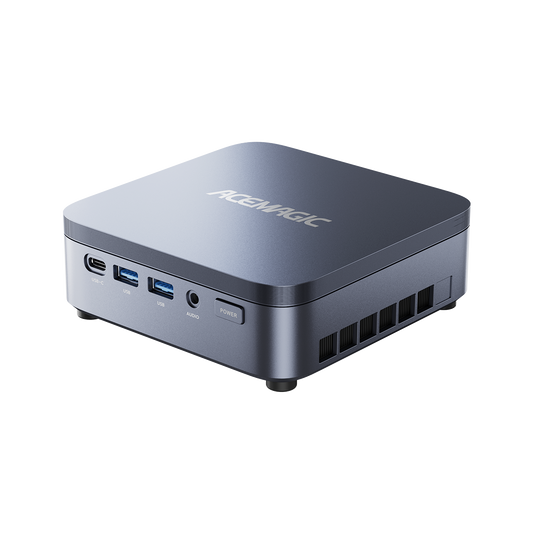
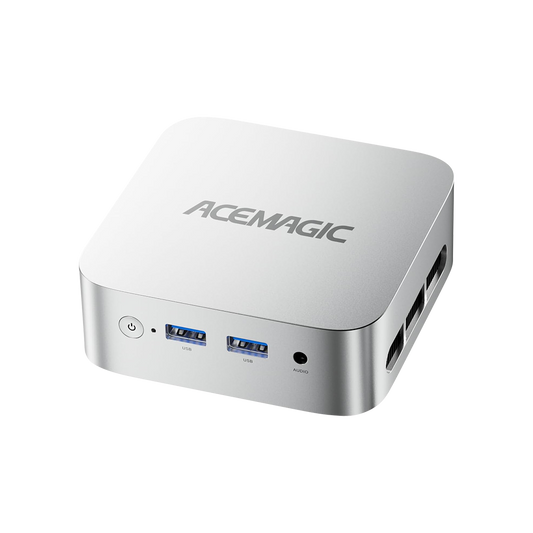
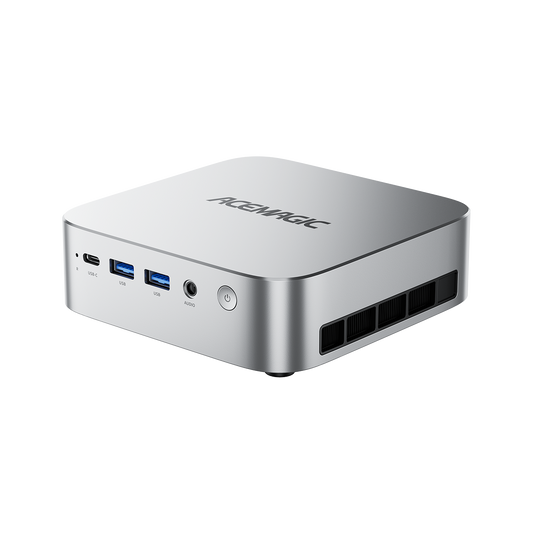
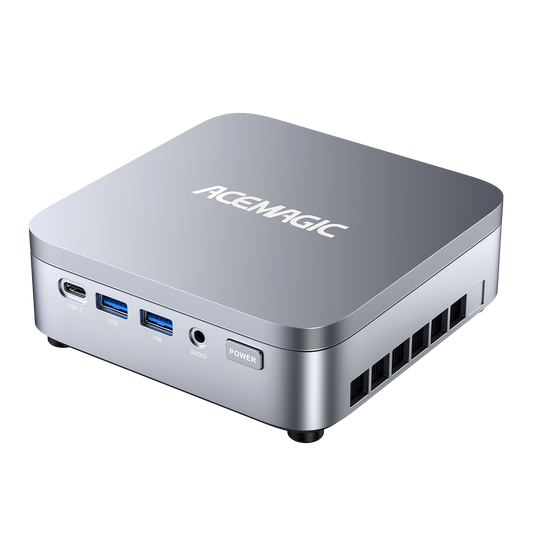
ミニPCはノートPC用SODIMM RAMを採用する傾向がありますが、部品をはるかに狭いスペースに詰め込んでいるため、主な課題はケースを開け、狭いレイアウトの中で慎重に作業することです。
- ミニPCの電源を切り、電源アダプターを抜き、すべてのケーブルを外します。ユニットを清潔で明るい場所に置けるようにします。
- ケースの開け方を確認します。底面にネジを使用するモデル、側面ネジやスライド式トップカバーを採用するモデルがあります。ネジを外し、小さな容器に保管してください。
- カバーをそっと持ち上げるかスライドさせて取り外します。内部にドライブトレイや二次フレームがある設計の場合は、マザーボードと RAM スロットを露出させるために、それらを取り外す必要があるか確認してください。
- マザーボードが見えたら、SODIMMスロットの位置を確認します。多くの場合、基板中央付近やクーラー横に配置され、2つの小さなクリップでモジュールが斜めに固定されています。
- 既存のRAMを取り外すには、クリップを外側に押し出してモジュールを浮かせ、端を持って引き抜きます。ヒートパイプ、細いケーブル、ファンブレードを押さないよう注意してください。
- 新しいSODIMMをスロットに合わせ、切り欠きが突起と一致するようにします。同じ角度で完全に収まるまで差し込み、両側のクリップがカチッと固定されるまで上端を押します。
- ファンを遮るものがないか、全てのケーブルとコネクタが確実に接続されているかを確認します。内部フレームやドライブトレイを取り外した場合は、元の位置に再取り付けします。
- 外側カバーを戻し、ネジを締め、ディスプレイ、キーボード、マウス、電源アダプターを再接続します。これで本ガイドの後半にある検証手順の準備が整いました。
将来のアップグレードを見据えてミニ PC を選ぶ場合は、SODIMM スロットへのアクセスのしやすさと、スロットが 1 つではなく 2 つ搭載されているかどうかに注意してください。内部へのアクセスが容易で、カバー設計がシンプルなシステムは、密封または接着されたシャーシを扱うよりも、後のアップグレードをはるかにストレスなく行えます。
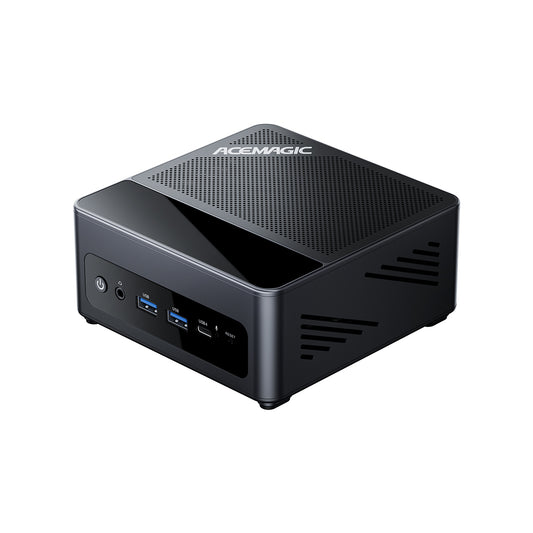
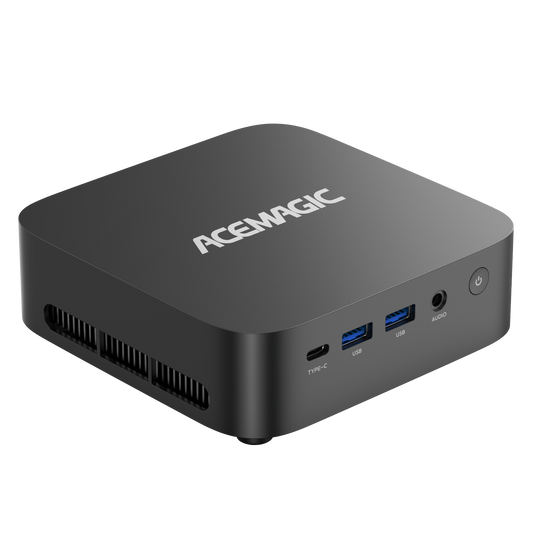
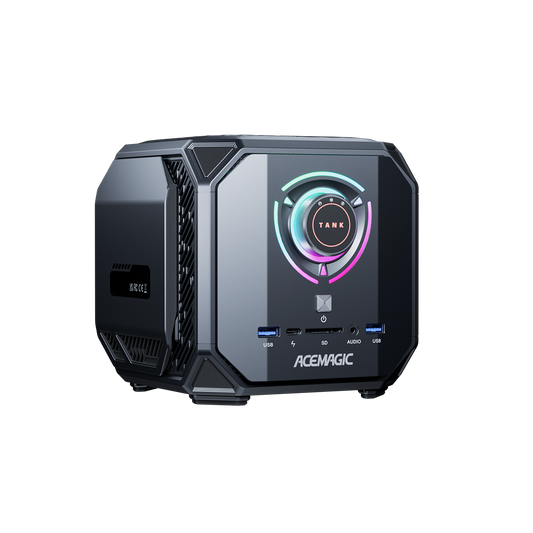
現在、多くのコンパクトシステムはベアボーンまたは「0+0」構成で提供されています。つまり、RAM なし、SSD なしで、ユーザー自身がパーツを用意することを前提とした設計です。メモリ容量やブランドを完全に制御したい場合、または所有している高品質 RAM を再利用する計画がある場合、この種のミニ PC は理想的です。このセクションの直後に、RAM へのアクセスが容易で、将来のアップグレードを考慮して設計された、いくつかの 0+0 ミニ PC オプションを比較できます。


初回起動:RAMが認識されているか確認する方法
モジュールを取り付け、筐体を閉じた後の初回電源投入では、主にシステムが新しい RAM を認識し、正常に動作するかを確認します。
通常起動から始めましょう。PC が電源を入れ、メーカーロゴを表示し、普段通り OS をロードすれば、良好な兆候です。多くのシステムでは、アップグレード後の初回起動時に、メモリ容量や「メモリ変更」といった短いメッセージを一時的に表示します。
より確実な確認にはシステムファームウェアを開きます。ほとんどのPCでは電源投入直後(OS起動前)、Delete/F2/F10/Escなどのキーを押します。BIOS/UEFIメイン画面で「総搭載メモリ」を示す項目を確認し、期待する新容量と一致しているか確認してください。
オペレーティングシステムに戻ったら、そこで結果も確認してください:
- Windowsの場合:「このPC」を右クリックし、「プロパティ」を選択し、「インストール済みRAM」の行を確認します。タスクマネージャーを開き、メモリタブで総容量とスロット使用状況を確認することもできます。
- macOSの場合:アップルメニューから「このMacについて」を選択し、「メモリ」セクションを確認します(多くの最新MacはユーザーによるRAMアップグレードに対応していませんが、この確認で総容量は確認可能です)。
- 一般的なLinuxデスクトップ環境では、システム情報または設定パネルに通常メモリ容量が表示されます。ターミナルでfree -hなどのコマンドを実行して総RAM容量を確認することも可能です。
徹底的に確認したい場合は、後で Windows メモリ診断ツールや起動可能なユーティリティなどの基本的なメモリテストを実行できます。単純なアップグレードの大半では、正しい総容量でクリーンブートでき、軽い使用中にクラッシュしないことが、インストールが順調に行われたことの確認として十分です。
よくある問題と簡単な解決策
基本的な手順を注意深く守っても、RAMのアップグレードによって古い問題が露見したり、小さなミスが浮き彫りになることがあります。ほとんどの問題は、トラブルシューティングが容易ないくつかの共通パターンに分類されます。
PCがまったく起動しない、または黒い画面が表示される
電源を切り、ケースを再度開けてください。各モジュールがスロットに完全に押し込まれ、両方のクリップがロックされていることを確認します。起動しない状況の多くは、メモリモジュールがわずかに傾いているか、完全に差し込まれていないことが原因です。メモリモジュールを1枚ずつ取り外しながら起動を試み、特定のモジュールやスロットが故障の原因かどうかを確認してください。
システムが起動するものの、インストールしたRAM容量より少ないと表示される
まずBIOSまたはUEFIで総容量を確認してください。次にオペレーティングシステムを確認します:32ビット版のWindowsや一部の旧式システムでは、約4GB以上のRAMを使用できません。また、統合グラフィックスがメモリの一部を予約する場合があるため、使用可能な容量は物理的な総容量よりわずかに少なく表示されます。
RAM増設後のランダムなクラッシュ、フリーズ、ブルースクリーン
不良メモリよりも設定の不安定性が原因であることが多い。BIOSでXMPやEXPOプロファイルを有効化して高速化を図った場合は、デフォルトのメモリプロファイルに戻して再テストしよう。標準速度で安定すれば、その設定を維持するか、より保守的な設定を試すことができる。
問題の原因が特定しにくい
シンプルな構成に戻してください:プライマリスロットに正常動作が確認済みのメモリモジュール1枚、デフォルトのファームウェア設定、追加のオーバークロックなし。この状態でシステムが安定動作したら、モジュールや機能を1つずつ段階的に追加し、安定した最終構成に到達するか、問題を引き起こす正確な組み合わせを特定します。
RAMアップグレードが最適解でない場合
RAMの増設は最も手軽なハードウェア変更の一つですが、予算を投じる最善策とは限りません。古いプロセッサ、低速チップセット、単一メモリスロットを搭載した非常に古いシステムでは、容量を増やしてもわずかな改善しか得られない場合があります。こうしたケースでは、CPUやストレージ、その他の老朽化したコンポーネントが全体的な応答性を制約していることが多々あります。
日常業務に十分なメモリ(オフィス作業や軽度のクリエイティブ用途なら16GB以上)が既に搭載されているマシンでは、遅いハードドライブ・非力なグラフィックス・重いバックグラウンドソフトが原因の動作カクつきを、さらにRAMを追加しても解消することは稀です。真のボトルネックが他にある場合、追加RAMへの投資は高速SSD・新型グラフィックスソリューション・システム全体の買い替えに充てるべきでしょう。
一部のノート PC やコンパクトデスクトップは、はんだ付けされた設計や部分的なアップグレード仕様によって制限を隠しています。アクセス可能なスロットが 1 つしかなく、数ギガバイトのメモリが基板に固定されている場合、到達可能な総容量が制限されます。このようなシステムに新しいモジュールを購入する前に、公式の最大サポート RAM 容量を確認し、決してニーズを満たせないアップグレードパスを追いかけないようにしましょう。
複数の制限(RAMスロットの最大化、旧式ポート、現代的な作業負荷に苦戦するCPU)に同時に直面している場合、容易なアップグレードを前提に設計された新しいデスクトップやミニPCへの移行がより合理的です。2つのSODIMMスロット、最新のストレージサポート、シンプルな内部アクセスを備えたコンパクトシステムなら、古いハードウェアでの一時的なアップグレードを繰り返す代わりに、今後数年間の成長余地を確保できます。
追加アップグレードと新システム選択の前には、CPU・GPU・ストレージ・メモリのバランスを総合的に見直す価値があります。当サイトのPCボトルネックガイドでは、実際の使用シナリオに基づき、日常的な動作遅延の原因と適切なアップグレード方法を解説しています。
【FAQ】
異なるブランドのRAMや速度を混在させられますか?
異なるブランドのRAMや速度の異なるRAMを混在させることは可能ですが、システムは最も遅いモジュールの速度とタイミングに合わせて全モジュールを動作させます。基本的な使用には問題ありませんが、互換性の問題や安定性のリスクがわずかに高まります。可能な限り、全スティックが同一仕様のマッチドキットを使用してください。
オフィス作業、ゲーム、軽い編集にはどのくらいのRAMが必要ですか?
単純な事務作業やウェブ閲覧には8GBが最低限必要で、16GBがより快適です。多くの最新ゲームや軽いコンテンツ作成ツールは16GBを起点に最適に動作し、大規模な写真カタログ管理や動画編集などの重い作業負荷には32GB以上が効果的です。不明な場合は、将来のアップグレード用に少なくとも1 つのスロットを空けた構成を目指してください。
自宅で自分でRAMをインストールしても安全ですか?
基本的な注意点を守れば、RAMのインストールは一般的に安全です:システムをシャットダウンし、電源プラグを抜いて残留電荷を放電し、モジュールを扱う前に接地された金属に触れて静電気を除去してください。ケースを開ける際は時間をかけて、簡単に動かない部品を無理に押したり引っ張ったりしないでください。不明な点があれば、メーカーのマニュアルや、お使いのモデル専用の信頼できる手順動画を確認すると良いでしょう。
RAMの取り付けで保証は無効になりますか?
多くのデスクトップPCや一部のノートPCは、ユーザーによるRAMやストレージのアップグレードが可能に設計されており、メーカーもこれを許可された変更として明記しています。一方、ケースの開封を妨げるシールや接着パネル、保証書の特定の文言を使用している製品もあります。作業を始める前に、保証条件を読み、RAMアップグレードに関する明確な記述がないか確認し、お使いのシステムにおけるリスクを理解してください。
RAM取り付け後にBIOS設定を変更する必要がありますか?
ほとんどのRAMアップグレードはデフォルトのBIOSまたはUEFI設定で正常に動作するため、システムが新しいモジュールを認識するために設定を変更する必要はありません。パフォーマンス重視のメモリを購入した場合、XMPまたはEXPOプロファイルを有効化するオプションが表示されることがあります。これにより公称の速度とタイミングが適用されます。これらの設定はパフォーマンスを向上させますが、一部のシステムでは安定性が低下する可能性があるため、PCが標準設定で確実に起動し動作することを確認してから有効化してください。