











【2026年版】HDMI 2.0 vs 2.1 違いを徹底解説!PS5やPCで「失敗しない」選び方と「偽2.1」の注意点

4Kモニターやゲーム機、ミニPCを接続するとき、「HDMI 2.0とHDMI 2.1のどちらを選べばよいのか」と迷う方は少なくありません。コネクターの形は同じでも、対応できる帯域幅、解像度、リフレッシュレート、ゲーム向け機能には違いがあります。
結論からいうと、4K/120HzやVRRを利用したい場合は、出力機器・モニター・ケーブルのすべてが必要な機能に対応していることが重要です。4K/60Hzの動画視聴や一般的なオフィス作業なら、HDMI 2.0でも十分なケースが多くあります。
ただし、「HDMI 2.1」と書かれているだけで48Gbpsや全機能に対応しているとは限りません。本記事では、HDMI 2.0と2.1の違い、最新のHDMI 2.2、ケーブルの見分け方まで分かりやすく解説します。
HDMI 2.0とHDMI 2.1の違いを比較
HDMI 2.0と2.1の代表的な違いは、最大伝送帯域幅です。HDMI 2.0は最大18Gbps、HDMI 2.1は最大48Gbpsに対応します。帯域幅が広いほど、高解像度・高リフレッシュレート・高い色深度の映像を伝送しやすくなります。
| 比較項目 | HDMI 2.0 | HDMI 2.1 | HDMI 2.2 |
| 最大伝送帯域幅 | 18Gbps | 48Gbps | 96Gbps |
| 代表的な映像フォーマット | 4K/60Hz | 4K/120Hz、8K/60Hz | 4K/240Hz、8K/60Hzなど |
| 主な伝送方式 | TMDS | FRL、TMDS | 次世代FRL、TMDSとの後方互換 |
| VRR | 製品独自の実装例あり | 規格上の機能として用意 | 対応 |
| Dynamic HDR | 製品・実装による | 規格上の機能として用意 | 対応 |
| eARC | 規格上はHDMI 2.1世代で追加 | 対応機能として用意 | 対応 |
| 対応する正式なケーブルカテゴリー | Premium High Speed HDMI Cable | Ultra High Speed HDMI Cable | Ultra96 HDMI Cable |
※表は各仕様の最大能力を示すものであり、すべての製品が全項目に対応するわけではありません。解像度、リフレッシュレート、色深度、クロマ形式、圧縮の有無によって必要帯域は変わります。
最大帯域幅は18Gbpsから48Gbpsへ
HDMI 2.1では、FRL(Fixed Rate Link)という高速伝送方式が導入され、最大48Gbpsまで対応しました。これにより、HDMI 2.0で一般的だった4K/60Hzに加え、4K/120Hzや8K/60Hzといった映像フォーマットを扱えるようになりました。
ただし、「HDMI 2.1=必ず48Gbps」「HDMI 2.1=必ず4K/120Hz」ではありません。 HDMI 2.1の機能は製品ごとに実装範囲が異なるため、端子の名称だけでなく、メーカーの仕様表で最大解像度・最大リフレッシュレート・帯域幅を確認してください。
HDMI 2.1のVRR・ALLM・eARCとは
HDMI 2.1では、映像や音声、ゲーム体験を改善する複数の機能が用意されています。
- VRR(Variable Refresh Rate):ゲーム側のフレームレートに合わせて画面の更新タイミングを調整し、ティアリングやカクつきを抑えます。
- ALLM(Auto Low Latency Mode):対応機器の組み合わせで、テレビを低遅延モードへ自動的に切り替えます。
- QFT(Quick Frame Transport):映像フレームの転送時間を短縮し、遅延の低減に役立ちます。
- eARC(Enhanced Audio Return Channel):対応テレビとAVアンプ、サウンドバー間で高帯域の音声を伝送できます。
- Dynamic HDR:シーンやフレーム単位で明るさや色の情報を最適化できます。
これらは、送信側と受信側の両方が同じ機能に対応して初めて利用できます。
「HDMI 2.1」表記だけでは性能が分からない理由
HDMI 2.1は、HDMI 2.0までの機能を含む仕様体系です。そのため、製品に「HDMI 2.1」と記載されていても、必ずしも最大48GbpsのFRL伝送や4K/120Hz、VRRなど、すべての機能に対応しているとは限りません。
インターネット上では、こうした製品を「偽HDMI 2.1」と表現することがあります。しかし、購入時に重要なのはラベルの真偽を決めつけることではなく、その製品が目的の映像出力と機能に対応しているかを確認することです。
HDMI 2.1対応機器の見分け方
PC、ゲーム機、モニター、テレビを選ぶときは、次の順番で仕様を確認しましょう。
- 最大出力または入力解像度(例:4K)
- 最大リフレッシュレート(例:60Hz、120Hz、144Hz)
- 対応帯域幅またはFRLレート
- VRR、ALLM、eARCなど必要な個別機能
- 使用する端子番号(テレビは端子ごとに対応能力が異なる場合があります)
- 付属品または推奨ケーブルのカテゴリー
「HDMI 2.1」の一語だけではなく、たとえば「HDMI 2.1、4K/120Hz、VRR対応」のように、目的の機能が明記されている製品を選ぶのが確実です。
HDMI 2.1ケーブルの正しい選び方
「HDMI 2.1ケーブル」は日常的に使われる呼び方ですが、ケーブル選びでは公式のカテゴリー名を見るほうが確実です。
| 正式なケーブルカテゴリー | 最大伝送帯域幅 | 主な用途の目安 |
| High Speed HDMI Cable | 10.2Gbps | フルHDなど |
| Premium High Speed HDMI Cable | 18Gbps | 4K/60Hzなど |
| Ultra High Speed HDMI Cable | 48Gbps | 4K/120Hz、8K/60Hzなど |
| Ultra96 HDMI Cable | 96Gbps | HDMI 2.2の高帯域用途 |
4K/120Hzを利用するなら、パッケージとケーブル本体にUltra High Speed HDMI Cableの名称があり、認証ラベルを確認できる製品が基本です。認証ラベルにはQRコードとホログラムがあり、公式認証アプリで確認できます。
なお、ケーブルの長さだけで「3m以上は必ず不安定」と判断することはできません。HDMI仕様は固定の最大ケーブル長を定めておらず、パッシブ型、アクティブ型、光ファイバー型など、設計と認証結果によって対応距離が変わります。長距離配線では、必要帯域に対応した認証製品を選び、アクティブケーブルの場合は接続方向も確認してください。
PS5・Switch 2・ゲーミングPCではHDMI 2.1が必要?
PS5で4K/120HzやVRRを使う場合
PS5はHDMI 2.1に対応しています。4K/120HzやVRRを利用するには、PS5だけでなく、テレビまたはモニターの入力端子、ケーブル、ゲーム側も対応している必要があります。ソニーは、PS5付属ケーブルまたはUltra High Speed HDMI Cableの使用を案内しています。
一方、4K/60Hz以下で遊ぶだけなら、必ずしも48Gbpsの伝送能力を使うわけではありません。したがって、「PS5にはどの用途でもHDMI 2.1が必須」ではなく、4K/120HzやHDMI VRRを活用したい場合にHDMI 2.1対応環境が必要と考えるのが正確です。
Nintendo Switch 2の場合
Nintendo Switch 2は、TVモードで最大4K/60fpsに対応し、対応解像度では最大120fpsの出力も可能です。実際の出力はゲームとテレビの対応状況によって変わるため、4Kを重視するのか、120fpsを重視するのかを決めてからモニターとケーブルを選びましょう。
ゲーミングPCの場合
ゲーミングPCでは、グラフィックス機能、HDMI出力端子、モニター入力、ケーブルのうち、最も低い能力が実際の上限になります。RTXなどGPUのシリーズ名だけで判断せず、使用する製品と端子の仕様を確認してください。
また、PCモニターではDisplayPortが適している場合もあります。HDMIとDisplayPortの選び方は、HDMIとDisplayPortの違いも参考にしてください。
ミニPCで4K・高リフレッシュレート出力を使うには
ミニPCでは、本体サイズが小さくても複数の映像出力を備えるモデルがあります。選ぶときは「HDMI端子があるか」だけでなく、次の点を確認しましょう。
- HDMI端子の最大解像度とリフレッシュレート
- DisplayPortのバージョンと出力能力
- USB-CまたはUSB4が映像出力に対応しているか
- 同時に接続できるモニター数と各端子の上限
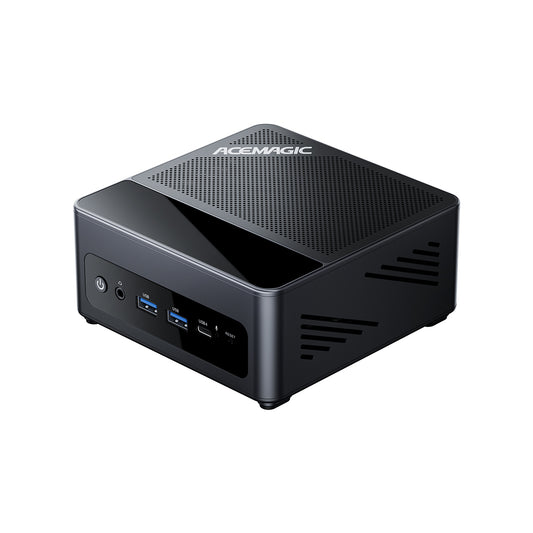
たとえばACEMAGIC F5Aは、製品仕様上、HDMI 2.1×1、DisplayPort 2.1×1、映像出力対応USB4 Type-C×2を搭載しています。複数モニターを使いたい方や、接続方法を柔軟に選びたい方は、このように各映像端子の仕様が明記されたACEMAGICのミニPCを比較すると選びやすくなります。
USB-C変換アダプターでHDMI 2.1相当にできる?
条件がそろえば、USB-CまたはUSB4から変換アダプターを経由して4K/120Hzなどを出力できる場合があります。ただし、変換アダプターを挿すだけで本体のHDMI 2.0端子がHDMI 2.1へ変わるわけではありません。
以下のすべてを確認してください。
- PC側のUSB-C/USB4端子が映像出力に対応している
- PC側の映像出力仕様が目的の解像度とリフレッシュレートに対応している
- 変換アダプターが同じ出力条件に対応している
- モニターとHDMIケーブルも対応している
- HDR、VRR、色深度、クロマ形式など必要な機能を経路全体で利用できる
4Kモニターとの接続方法は、ACEMAGICミニPCの4K出力ガイドでも確認できます。
動画視聴やオフィス作業ならHDMI 2.0で十分?
4K/60Hzまでの動画視聴、Web閲覧、文書作成、表計算などが中心なら、HDMI 2.0とPremium High Speed HDMI Cableで要件を満たすケースが多くあります。HDMI 2.1対応製品へ買い替えても、コンテンツとディスプレイが同じ出力条件なら、画質が自動的に向上するわけではありません。
一方、次の用途ではHDMI 2.1対応の機器とUltra High Speed HDMI Cableを検討する価値があります。
- 4K/120Hzでゲームをプレイしたい
- HDMI VRRやALLMを利用したい
- 8K出力を利用したい
- 対応テレビからeARCで高帯域音声を出力したい
- 将来のディスプレイ更新を見越して余裕を持たせたい
HDMI 2.2はHDMI 2.1と何が違う?
HDMI 2.2は、HDMI 2.1の最大48Gbpsから最大96Gbpsへ帯域幅を拡張した最新仕様です。HDMI Forumは、4K/240Hzや8K/60Hzの非圧縮フルクロマ映像など、より高帯域の映像フォーマットを代表例として挙げています。また、新しい音声・映像同期技術のLIP(Latency Indication Protocol)も追加されました。
HDMI 2.2向けの新しいケーブルカテゴリーはUltra96 HDMI Cableです。Ultra96対応機器では、製品によって64Gbps、80Gbps、96Gbpsなど実装帯域が異なる場合があるため、HDMI 2.2でも製品仕様の確認が必要です。
ただし、現在4K/60Hzや4K/120Hzが目的なら、HDMI 2.2へ急いで移行する必要はありません。使用中の機器が必要な映像フォーマットに対応しているかを基準に判断しましょう。
HDMI接続で4K/120Hzが出ないときの確認項目
4K/120Hzを選べない、画面が暗転する、映像が途切れる場合は、次の順番で確認します。
- ゲーム機またはPCの出力設定を確認する
- テレビ・モニターの対応HDMI端子へ接続する
- 入力端子の「拡張フォーマット」「高帯域モード」などを有効にする
- Ultra High Speed HDMI Cableへ交換する
- AVアンプや切替器を外し、機器同士を直接接続する
- GPUドライバー、テレビ・モニターのファームウェアを更新する
- ゲームやアプリが120Hz、VRR、HDRに対応しているか確認する
途中にAVアンプ、ドッキングステーション、変換アダプター、切替器がある場合、その機器の能力も接続全体の上限になります。
まとめ:バージョン名より実際の対応機能で選ぶ
HDMI 2.0とHDMI 2.1の大きな違いは、最大帯域幅が18Gbpsから48Gbpsへ拡張され、4K/120Hz、VRR、eARCなどの用途に対応しやすくなった点です。さらにHDMI 2.2では、最大96Gbpsまで拡張されています。
ただし、HDMIのバージョン名だけで実際の性能は決まりません。次の3点をセットで確認してください。
- 出力機器と入力機器が目的の解像度・リフレッシュレート・機能に対応しているか
- 対応端子へ正しく接続しているか
- 必要帯域に合う認証済みケーブルを使っているか
4K/60Hz中心ならHDMI 2.0でも十分な場合が多く、4K/120HzやHDMI VRRを重視するならHDMI 2.1対応環境が有力です。数字の新しさではなく、自分の用途に必要な機能から選びましょう。
HDMI 2.0・2.1に関するよくある質問
HDMI 2.0とHDMI 2.1は見た目で見分けられますか?
端子の形状は同じため、見た目だけでは基本的に判別できません。機器の仕様表で最大解像度、リフレッシュレート、帯域幅、VRRなどの対応機能を確認してください。ケーブルは、パッケージとケーブル本体に記載された公式カテゴリー名と認証ラベルを確認します。
HDMI 2.1ケーブルをHDMI 2.0端子に接続できますか?
はい。HDMIには後方互換性があるため、Ultra High Speed HDMI CableをHDMI 2.0端子へ接続できます。ただし、実際の性能はHDMI 2.0端子側の上限になります。
HDMI 2.0ケーブルで4K/120Hzを出力できますか?
一般的なHDMI 2.0相当の18Gbps経路では、標準的な4K/120Hz出力に必要な帯域を満たせません。4K/120Hzが目的なら、対応する出力機器・入力機器とUltra High Speed HDMI Cableを用意してください。
PS5にHDMI 2.1は必須ですか?
PS5自体はHDMI 2.1対応ですが、4K/60Hz以下で表示するだけなら、常に48Gbpsが必要なわけではありません。4K/120HzやHDMI VRRを利用したい場合は、対応テレビまたはモニターと適切なケーブルを含むHDMI 2.1環境が必要です。
HDMI 2.1なら必ず144Hzで表示できますか?
いいえ。実際の上限は、PCやゲーム機の出力、モニター入力、解像度、色深度、ケーブルなどで決まります。「HDMI 2.1」という名称だけでなく、製品仕様に目的の解像度と144Hz対応が明記されているか確認してください。
HDMI 2.1とDisplayPortはどちらがよいですか?
テレビや家庭用ゲーム機ではHDMI、PCモニターではDisplayPortが使いやすい傾向がありますが、最適な規格は機器の端子と必要な機能によって変わります。詳しくはHDMI 2.1とDisplayPort 1.4の比較をご覧ください。
HDMIケーブルは長いほど画質が悪くなりますか?
デジタル伝送のため、正常に通信できている状態で長さに応じて映像が徐々にぼやけるわけではありません。ただし、必要帯域を安定して伝送できないと、暗転、ノイズ、接続切れなどが起こることがあります。長距離では、その長さと必要帯域で認証・保証されたケーブルを選びましょう。
HDMI 2.2対応機器へ今すぐ買い替えるべきですか?
4K/60Hzや4K/120Hzが目的で、現在の環境が正常に動作しているなら、急いで買い替える必要はありません。HDMI 2.2の高帯域を必要とするディスプレイや用途を導入する時点で検討すれば十分です。
参照した一次情報
- HDMI Licensing Administrator:HDMI 2.2 Specification Overview
- HDMI Licensing Administrator:HDMI Cable Types
- HDMI Licensing Administrator:Premium High Speed HDMI Cable
- HDMI Licensing Administrator:How to Market HDMI Products
- PlayStation Support:PS5の解像度を変更する方法
- Nintendo:Nintendo Switch 2 公式サイト
- ACEMAGIC JP:ACEMAGIC F5A 製品仕様