











7万円台のミニPCおすすめ|安さと性能を両立する選び方
予算7万円台でミニPCを選ぶなら、「何に使うか」に加えて、「標準構成・接続端子・保証のどれを優先するか」を決めましょう。 同じ予算でも、購入時のSSD容量を重視する人と、保証期間を重視する人では、おすすめのモデルが変わります。
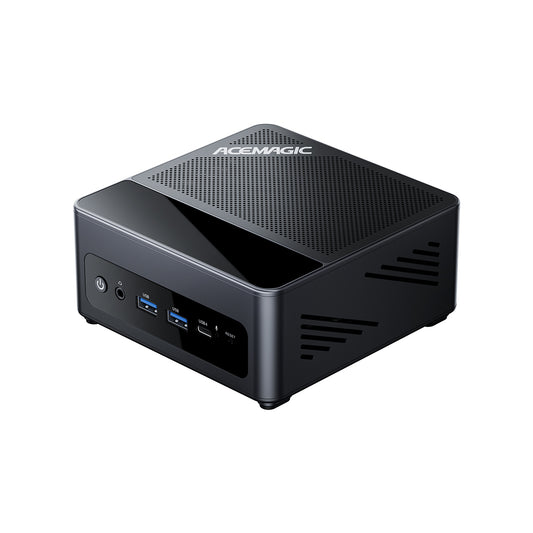
ACEMAGIC AM18は、Windowsの仕事用PCとして使いながら、外付け機器や将来の拡張にも対応したい人の候補です。一方、長い保証期間を優先する人や、より大容量のメモリ・SSDを最初から必要とする人は、ほかの構成も比較する価値があります。
この記事では、7万円台の具体的な候補を比較し、AM18を選ぶ理由と、別のモデルを選んだほうがよい条件を説明します。
※価格確認日:2026年9月28日。公開仕様による比較であり、実機の性能ランキングではありません。
7万円台のミニPCは、容量・接続性・保証で選ぶ
まず、同じ予算で検討できる2モデルを比較します。比較するのは、下表に記載した構成です。同じ製品名でも、選択するCPUや容量によって価格が変わる場合があります。
| 比較項目 | ACEMAGIC AM18 | GEEKOM A5 2027エディション |
|---|---|---|
| 比較対象のCPU | Ryzen 5 7640HS | Ryzen 7 7730U |
| メモリ容量 | 16GB | 16GB |
| SSD容量 | 512GB | 256GB |
| 確認時のページ表示価格 | 72,880円 | 76,990円 |
| 掲載クーポン | 適用時69,880円の案内あり | 本表では追加クーポンを適用せず |
| 購入判断のポイント | 標準SSD容量、USB4・OCuLinkなどの接続性 | 3年保証の案内、Windows 11 Pro |
| 購入前の確認点 | 標準メモリは1枚構成、保証条件を確認 | 別構成の価格、容量、保証の適用条件を確認 |
出典:ACEMAGIC AM18公式ページ、GEEKOM A5公式ページ
この比較では、AM18はページ表示価格が低く、標準SSD容量も大きい構成です。一方、GEEKOM A5には3年保証の案内があり、保証期間を重視する人にとって比較する理由があります。
CPUは「Ryzen 7だから必ずRyzen 5より速い」と判断できません。具体的な型番、世代、処理内容、製品の電力・冷却設定によって結果が変わるため、実測なしに性能の優劣を断定することは避けます。
同じCPUのモデルも比較しておこう
GMKtec M6 Ultraも、AM18と同じRyzen 5 7640HSを搭載する比較候補です。公式仕様にはUSB4、メモリスロット2基、SSDスロット2基が記載されています。つまり、これらの拡張機能だけでAM18が有利とはいえません。
ただし、確認時に表示された43,999円は、メモリ・SSD・OSを含まないベアボーン構成の価格です。完成品のAM18と比べる際は、必要な容量とOSを含む構成を選び直してください。

7万円台まで予算をかける価値があるのは、どんな使い方?
7万円台という価格だけで、仕事が速くなるわけではありません。追加予算で得られるCPU、容量、端子を実際に使うかどうかが判断基準です。
仕事と家庭用PCを1台にまとめたい
ブラウザで資料を調べながらExcelを編集し、Web会議に参加する。仕事が終わったら写真整理や動画視聴にも使う。このように用途をまとめたい人は、ひとつのアプリが起動するかだけでなく、同時に使うソフトまで考えて選びましょう。
特に、大きな表計算ファイルや多数のアプリを扱う場合は、CPUとメモリに予算を配分する理由があります。簡単な文書作成と動画視聴だけなら、より安いモデルも比較できます。
手持ちのモニターや周辺機器を使い続けたい
すでにモニター、キーボード、マウスを持っている人は、主機だけを交換することで購入費用を抑えられます。
ここで大切なのは端子の数より、手持ちの機器を接続できるかです。HDMIの画面を2台使いたいのか、DisplayPortの画面を使いたいのか、外付けSSDを接続するのか。必要な接続を先に書き出すと、使わない機能への出費を減らせます。
購入後に用途や保存データが増える可能性がある
今は文書中心でも、後から写真編集や動画制作を始めることがあります。増設できるモデルなら、容量不足に対して部品の追加で対応できる場合があります。
ただし、増設には部品代と作業が必要です。最初から32GBメモリや1TB SSDが必要なら、標準でその容量を備えたモデルと総額を比較してください。後から増やせることが、必ず安く済むことを意味するわけではありません。
AM18を選ぶ理由は、容量と接続性をまとめて確保できること
AM18の推薦理由は、次の3点に絞れます。自分が必要とする条件に当てはまるか確認しましょう。
1.比較した構成では、512GB SSDを低い本体価格で選べる
今回のGEEKOM A5の比較構成に対し、AM18は本体価格を抑えながら、より大きい標準SSD容量を備えています。
仕事のファイル、写真、アプリを本体に保存する人にとって、購入直後にストレージを追加するかどうかは費用に関わります。ただし、512GBで足りるかは現在の使用量から判断してください。
この利点は今回の比較構成に対するもので、すべての競合製品に対する最安・最大容量を示すものではありません。
2.使う機器に合わせて、接続方法を選べる
AM18はHDMI、DisplayPort、USB4を備えています。接続する画面や外付け機器に合えば、選ぶ理由になります。
たとえば、仕事用モニターと外付けストレージを使う人は、各機器をどの端子につなぐか確認してください。必要な接続を本体側で用意できれば、追加の変換機器を減らせる場合があります。
一方、モニター1台とキーボード・マウスだけで使う人には、豊富な端子が大きな価値にならないこともあります。
3.将来のグラフィックス拡張を検討できる
AM18のOCuLinkは、後から外付けGPUを検討する人にとって追加の選択肢です。ただし、GPU、接続機器、電源などの費用が別途必要です。通常の文書作成やWeb会議のために用意する必要はありません。
購入前から高性能GPUが必要と分かっている場合は、独立GPU搭載PCも含めて総額を比較しましょう。外付けGPUを追加する予定がなければ、OCuLinkを主な購入理由にする必要はありません。
AM18より、別の構成を選んだほうがよい場合
最初から32GBメモリ・1TB SSDが必要な場合
大きな画像ファイル、仮想マシン、多数の制作アプリを扱うなら、標準容量の大きい構成も比較しましょう。
AM18を増設した場合の総額と、必要な容量を最初から備える製品の価格を比べれば、追加作業を含めて選べます。標準16GBを「すべての仕事に十分」と考えないことが大切です。
保証期間を優先する場合
購入価格だけでなく、保証期間、対象となる故障、修理時の送料、問い合わせ方法を確認してください。
仕事で使うPCでは、故障したときの代替機や、業務を再開する方法も重要です。長い保証を重視する場合は、今回比較したGEEKOM A5を含め、各社の保証条件を読み比べましょう。
重いゲームや専門的な制作作業が中心の場合
内蔵GPU搭載のミニPCは、独立GPU搭載PCと同じ条件で選べません。遊びたいゲームの推奨環境や、編集ソフトで扱う素材を先に確認してください。
短い動画のカット編集と、複数の4K映像や重いエフェクトを使う作業では、必要な構成が異なります。
7万円台のミニPCに関するFAQ
7万円台なら、安いミニPCより必ず性能が高いですか?
必ず高いとはいえません。セール、標準容量、付属品でも価格は変わります。CPUの具体的な型番と同じ購入条件で比較してください。
AM18はどんな人におすすめですか?
固定デスクでWindows PCを使い、標準SSD容量と複数の接続方法を重視する人の候補です。将来の外付けGPUも検討したい場合は、OCuLinkも比較項目になります。
メモリやSSDを増やせることは、AM18だけの利点ですか?
いいえ。増設に対応する他社モデルもあります。スロット数、標準容量、対応部品、増設後の総額まで比較する必要があります。
AM18は7万円以内で購入できますか?
確認時点では、公式ページにクーポン適用時69,880円の案内があります。購入時の価格、対象構成、適用条件を確認してください。
ミニPCを買えば、そのまま使えますか?
構成と付属品によります。画面、キーボード、マウスなどを別途用意する場合があります。ベアボーンではメモリ、SSD、OSも必要になるため、完成品と区別してください。
自分の使い方に合う構成を選ぼう
今回の比較では、標準SSD容量とUSB4などの接続性を重視する人にAM18が候補になります。保証期間を優先する人はGEEKOM A5、標準容量や購入総額を優先する人は、ほかの構成も比較してください。
予算を使う価値があるのは、追加される性能や機能が自分の作業に役立つ場合です。必要な容量と接続機器を確認してから、現在の価格で判断しましょう。