














2026年のおすすめ:ホームオフィスワーカーに最適なミニPC

従来のデスクトップPCは最大40リットルもの物理的スペースを占有し、高負荷時には目立つファンノイズを発生させます。一方、ノートパソコンでは画面の作業領域が制限されてしまいます。ミニPCなら、マルチタスクに必要なハードウェア性能を維持しつつ、VESAマウントを使ってモニター背面に設置できるコンパクトな筐体を実現できます。
以下の表は、作業内容、設置スペース、予算の3つの基準でACEMAGICの3モデルを比較したものです。この簡単な比較マトリックスで、リモートワークの具体的なニーズに合ったハードウェア構成を確認できます。
| モデル | 価格帯 | プロセッサー | 対象ユーザー | 主なハードウェア機能 |
| ACEMAGIC K1 | 約¥39,999 | AMD Ryzen 3 4300U | 一般事務およびデータ入力 | 手頃な価格で4Kトリプルディスプレイ出力対応 |
| ACEMAGIC M5 | 約¥114,999 | Intel Core i9-14900HX | 大規模なコードコンパイルおよび仮想マシン | 最大24コアCPU搭載(消費電力55W) |
※注記:上記の価格およびハードウェア仕様は参考値です。
オフィス用途で確認すべき重要なスペック
ホームオフィス用のPCを購入する際は、一般的なベンチマークスコアよりも、具体的な技術仕様を確認することが重要です。
処理能力とマルチタスク性能
Chromeで20以上のタブを開きながら、大容量のExcelスプレッドシートやビデオ会議ソフトを同時に実行するには、一定の基本性能が必要です。これらの作業を並行して行っても画面のカクつきや入力遅延を防ぐためには、最低でも16GBのRAMと、6つ以上の物理コアを持つプロセッサーが求められます。
ポートの種類とマルチモニター対応
4K解像度(60Hz)で出力するには、HDMI 2.0、DisplayPort 1.4、またはDP Altモード対応のUSB Type-Cポートのいずれかが必要です。デュアルモニターやトリプルモニター環境を構築する場合は、これらの高帯域幅ポートが少なくとも2~3つ搭載されているミニPCを選ぶ必要があります。
静音性と排熱設計
デスク上に置かれたPCのファンノイズは、マイクが拾いやすくなります。アイドル時の動作音を35デシベル(dB)以下に抑える銅製ヒートパイプを備えた冷却システムを探しましょう。優れた排熱設計であれば、Zoom会議中にファンが最高速で回転することなく、35W~55Wの熱を効率的に逃がすことができます。
サイズとデスク周りの整理
標準的なミニPCは、およそ5 x 5インチ(約12.7 x 12.7cm)のフットプリントで、重量は2ポンド(約900g)未満です。PC本体やケーブルをデスク上から完全に隠したい場合は、75mm x 75mmまたは100mm x 100mmのVESAマウントブラケットに対応し、対応モニターの背面に直接取り付けられるモデルを選びましょう。
ACEMAGIC ホームオフィス向けラインナップ:事務作業から高負荷処理まで
以下に、価格と処理能力に基づいて分類したACEMAGICシリーズの詳細をご紹介します。
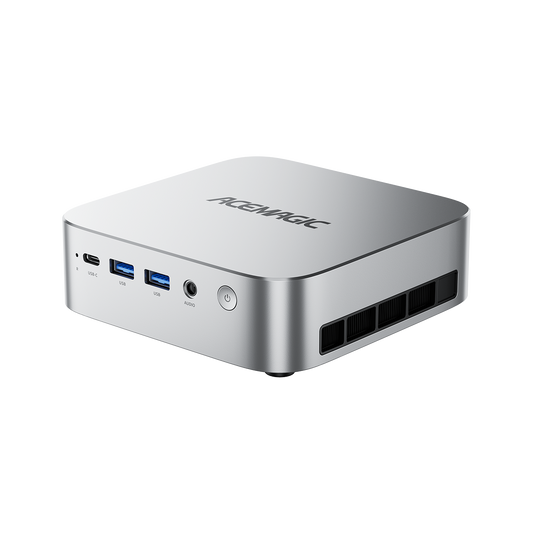
ACEMAGIC K1:標準的なオフィス向けモデル
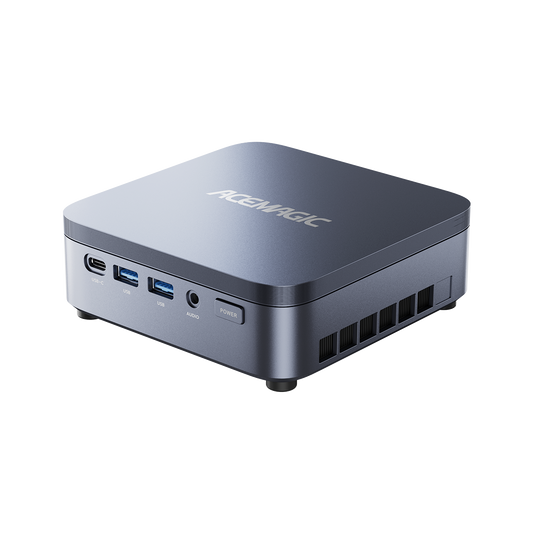
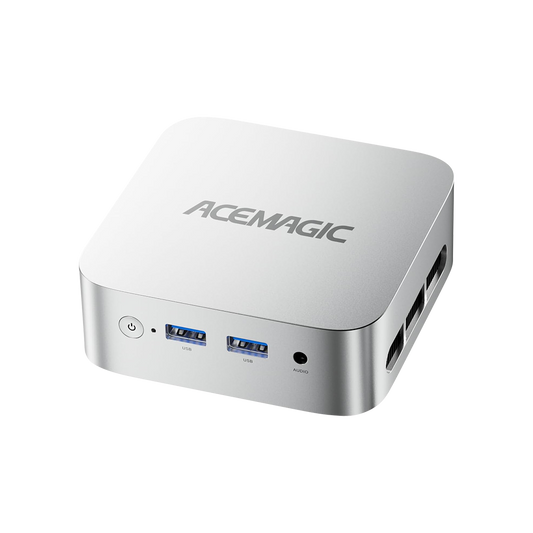
ACEMAGIC K1 ミニPC (Ryzen 3 4300U)は、日常的な作業やオフィス用途に特化した、コストパフォーマンスに優れたコンパクトなミニPCです。レビューやスペックに基づく、この製品の主な長所と短所は以下の通りです。
- プロセッサー: AMD Ryzen 3 4300U(4コア / 4スレッド)
- メモリ&ストレージ: 16GB DDR4 RAM + 1TB SSD
- インターフェース: HDMI 2.0、DP 1.4b、USB-C、Wi-Fi 5
メリット:
- 日常作業に十分なパフォーマンス: AMD Ryzen 3 4300Uプロセッサーを搭載しており、ウェブブラウジング、Officeソフト(WordやExcelなど)の操作、動画視聴といった日常的なタスクや軽いマルチタスクをスムーズにこなせます。
- 3画面の4K出力に対応: HDMI、DisplayPort、Type-Cポートを備えており、最大3つのモニターに4K(60Hz)解像度で同時出力が可能です。効率的なマルチモニター環境を構築したい方に最適です。
- 省スペースで静音性が高い: 非常にコンパクトなデザインでデスク上の場所を取りません。また、省電力(TDP 28W)で動作し、冷却ファンも比較的静かなため、作業の邪魔になりません。
- 豊富なインターフェース: 合計6つのUSB Type-AポートやType-Cポート、有線LANポートなどを備えており、キーボードやマウス、外部ストレージなどの周辺機器の接続に困りません。
- 拡張性: メモリ(最大64GB)やストレージ(最大4TB)のアップグレードが可能で、将来的に容量が不足した際にも自分で対応できる余地があります。
デメリット:
- 重い作業には不向き: 搭載されているRyzen 3 4300Uは数年前の世代のプロセッサーであるため、最新の3Dゲームのプレイや、本格的な4K動画編集などの高負荷な作業にはパワー不足です。
K1の最新の価格と構成については、以下の製品カードをご覧ください。ACEMAGICのすべての製品には、2年間の保証と30日間の返金保証が付いています。

ACEMAGIC K1 ミニPC
- スペック: AMD Ryzen 3 4300U, 16GB DDR4 3200MHZ
- 用途: ACEMAGIC K1は、負荷の高いオフィス作業、スムーズなマルチタスク、軽めのコンテンツ制作に最適な、パワフルでありながらコンパクトなミニPCです。
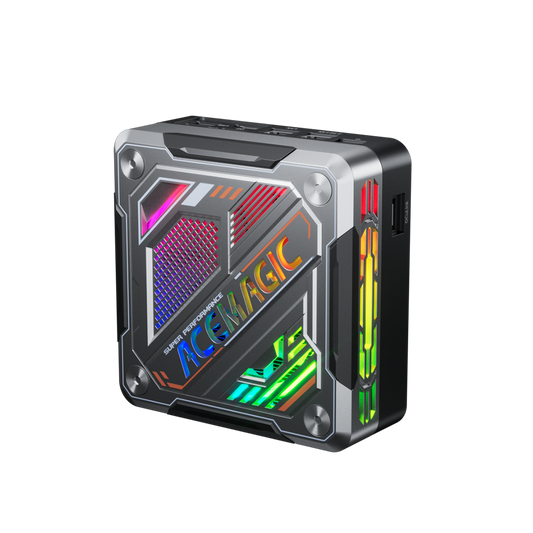
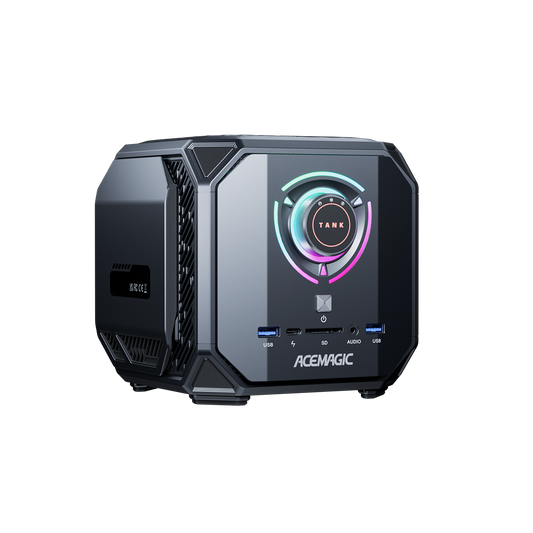
ACEMAGIC AM18:メディア編集と1080pゲーミング対応モデル
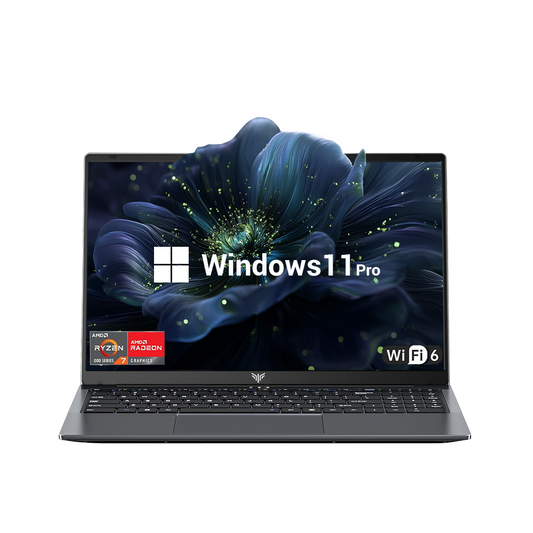
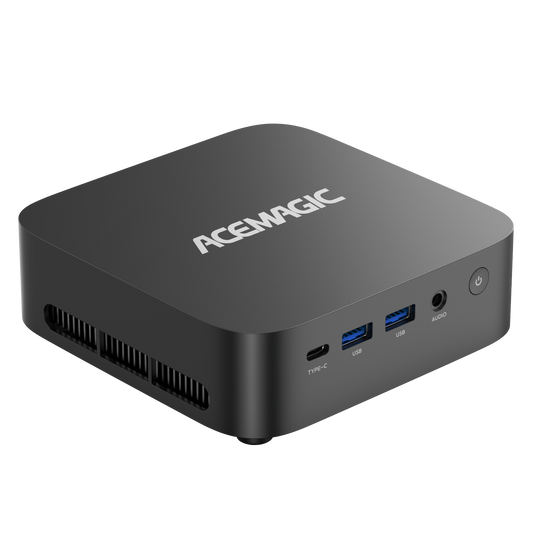
AM18は、業務時間中はメディアファイルの編集を行い、業務後には1080pのゲームを楽しむユーザー向けに、高いメモリ帯域幅とグラフィック処理能力を提供します。また、他モデルには珍しいネットワークハードウェアも搭載しています。
- プロセッサー: AMD Ryzen 7 7840HS(8コア / 16スレッド)
- メモリ&ストレージ: 32GB DDR5 5600MHz RAM + 1TB PCIe 4.0 SSD
- インターフェース: USB4(40Gbps)、HDMI 2.1、DP 2.0、デュアルLAN(2.5G + 1.0G)
メリット:
- Radeon 780M統合グラフィックスにより、ハードウェアアクセラレーションによる動画エンコードや1080pのゲームプレイが可能です。
- デュアルLANポートを活用して、高度なネットワークルーティングや、イントラネットとインターネットの物理的なネットワーク分離が可能です。
- 40Gbps対応のUSB4ポートは、外付けGPUドックや8Kディスプレイ出力に対応しています。
デメリット:
- ゲームプレイ等で高負荷が続くと、ファンの回転数が上がり物理的なノイズが発生します。
- RGBライティングや中空デザインの筐体は、シンプルさや厳格さが求められる企業のデスク環境にはそぐわない場合があります。
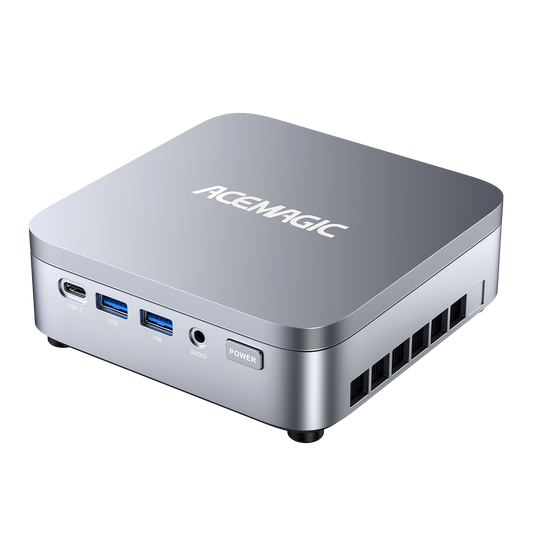
ACEMAGIC M5:データ分析および仮想マシン環境向けモデル
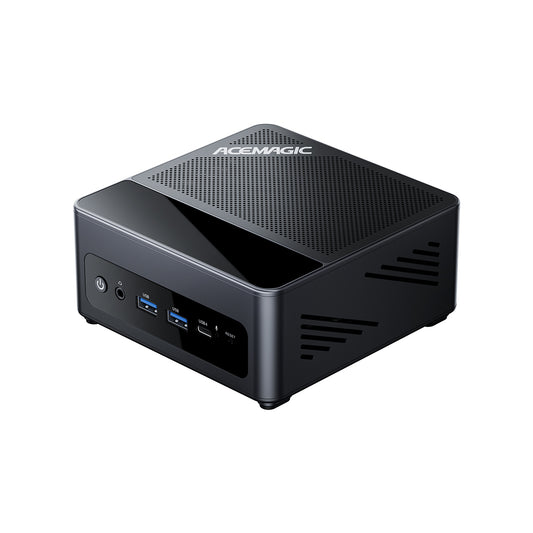
M5は、純粋なCPUの計算能力を必要とするユーザーのために特別に設計されたマシンです。通常は大型のデスクトップPCに搭載されるプロセッサーを、小型のフォームファクタに詰め込んでいます。
- プロセッサー: Intel Core i9-14900HX(24コア / 32スレッド)
- メモリ&ストレージ: 32GB DDR4 RAM + 1TB PCIe 4.0 SSD
- インターフェース: Wi-Fi 6E、HDMI 2.0、DP 1.4、USB-C
メリット:
- 最大24個の物理コアにより、一般的なモバイル用プロセッサーよりも高速に大規模なデータセットの処理やコードのコンパイルが可能です。
- デュアルエアフロー冷却設計により、55Wの連続電力消費にも安定して耐えられます。
- Wi-Fi 6E対応により、互換性のあるネットワーク環境において、より低遅延なワイヤレス接続を実現します。
デメリット:
- Intel UHDグラフィックスは、AM18と比較するとハードウェアアクセラレーションや3Dタスクの処理に難があります。
M5の最新の価格と構成については、以下の製品カードをご覧ください。ACEMAGICのすべての製品には、2年間の保証と30日間の返金保証が付いています。

ACEMAGIC M5 ミニPC
- スペック: Intel Core i9-14900HX 、第14世代 Intel® プロセッサー向け Intel® UHD グラフィックス
- 用途: ACEMAGIC M5 ミニPCは、非常にコンパクトで省スペースなデザインでありながらデスクトップクラスの第14世代Intel Coreパフォーマンスを発揮し、負荷の高い作業、コンテンツ制作、ヘビーなマルチタスクに最適です。
よくある質問 (FAQ)
毎日のリモートワークで、ミニPCの寿命はどのくらいですか?
ミニPCは、一般的なノートPCと同じプロセッサーやSSDを使用しています。過熱を防ぐための十分な換気が確保されていれば、標準的なオフィス業務において3~5年は安定して稼働し、その後、より新しいソフトウェアの要求スペックに合わせてハードウェアのアップグレードが必要になるのが一般的です。
ミニPCはタワー型デスクトップPCよりも消費電力が少ないですか?
はい。従来のデスクトップPCの電源は、多くの場合300W〜500Wを消費します。一方、ミニPCはモバイル向けプロセッサーを使用しているため、高負荷時でも通常15W〜65W程度しか消費しません。この消費電力の低さは、1日8時間稼働するホームオフィスにおいては、電気代の大幅な削減につながります。
有線LANケーブルは必要ですか?それともホームオフィスの作業にはWi-Fiで十分ですか?
上記のACEMAGICモデルを含む最新のミニPCには、Wi-Fi 6またはWi-Fi 6Eモジュールが内蔵されています。この最新のワイヤレス規格は、安定したZoom通話や大容量ファイルの転送に十分な帯域幅と低遅延を提供するため、ほとんどの家庭内ネットワーク環境では物理的な有線LANケーブルの必要性はありません。
ACEMAGICのミニPCは、後からメモリ(RAM)やストレージをアップグレードできますか?
はい。マザーボードに部品が直接はんだ付けされている最近の多くのノートPCとは異なり、K1、AM18、M5などのモデルは、内部にアクセスしやすい筐体設計を採用しています。リモートワークでの作業要件の増加に合わせて、SO-DIMMのRAMモジュールやM.2 NVMe SSDを物理的に交換し、メモリやストレージの容量を拡張することができます。
ExcelとMicrosoft Teamsしか使いません。K1とM5のどちらを購入すべきですか?
スプレッドシートの管理、文書作成、日々のビデオ通話程度であれば、K1に搭載されているIntel Core i5-12600Hで十分な処理能力を低コストで得ることができます。M5は、ソフトウェアコードのコンパイル、ローカルでの仮想マシンの実行、または最大24のプロセッサーコアを活用するような膨大なデータセットの処理を必要とするユーザー向けに特化して設計されています。