










NASとクラウドストレージを比較|料金・安全性・速度の違いと選び方【2026年版】
写真や動画、仕事のファイルが増えてくると、保存先として候補になるのが「NAS」と「クラウドストレージ」です。
NASは自宅やオフィスに設置するネットワークストレージで、クラウドストレージはインターネット上のサーバーへデータを保存するサービスです。どちらも複数端末からファイルへアクセスできますが、料金体系、速度、管理方法、バックアップの考え方には大きな違いがあります。
結論からいうと、手軽さと外出先からのアクセスを重視するならクラウドストレージ、大容量データの長期保存とローカルネットワーク内での利用を重視するならNASが向いています。
重要なデータを安全に残したい場合は、NASとクラウドを組み合わせる方法が最も現実的です。
NASとクラウドストレージの違い
両者の違いを先に比較してみましょう。
| 比較項目 | NAS | クラウドストレージ |
|---|---|---|
| データの保存場所 | 自宅・オフィス内の機器 | サービス事業者のデータセンター |
| 料金 | 本体・HDDなどの初期費用 | 月額または年額料金 |
| 容量 | HDDの追加・交換で拡張可能 | 契約プランを変更 |
| 自宅内での速度 | LAN環境次第で高速 | インターネット速度に依存 |
| 外出先からのアクセス | 設定が必要 | 比較的簡単 |
| メンテナンス | 利用者が管理 | 事業者が管理 |
| 停電・故障への対応 | 自分で対策が必要 | 事業者側で運用 |
| データ管理 | 自分で管理しやすい | 事業者の規約・仕様に依存 |
| 長期的な費用 | 大容量ほど有利になりやすい | 利用期間中は継続的に発生 |
| 初心者の導入しやすさ | 設定知識が必要 | アカウント作成後すぐ使える |
NASとは?
NASは「Network Attached Storage」の略で、家庭やオフィスのネットワークに接続して使用するストレージです。
一般的な外付けHDDは、USBケーブルで接続したPCから利用します。一方、NASはルーターやネットワークスイッチに接続するため、同じネットワーク内の複数のPCやスマートフォンからデータへアクセスできます。
NASでは、主に次のような使い方ができます。
- 家族の写真や動画を一か所に保存する
- 複数台のPCからファイルを共有する
- 仕事用データの保存先として利用する
- PCのバックアップ先にする
- 動画や音楽を家庭内で共有する
- 自宅用ファイルサーバーを構築する
- クラウドからダウンロードしたデータを長期保存する
ただし、利用できる機能はNAS本体、OS、導入するソフトウェアによって異なります。

クラウドストレージとは?
クラウドストレージは、Google Drive、iCloud、OneDriveなど、サービス事業者が管理するサーバーへデータを保存するサービスです。
インターネット接続があれば、場所を問わずファイルへアクセスできる点が大きなメリットです。スマートフォンの写真を自動的に同期したり、複数人で同じ文書を編集したりする機能にも優れています。
たとえばiCloudは、写真やファイルの保存、端末間の同期、自動バックアップなどを提供しています。Apple公式のiCloud+料金では、2026年9月時点で2TBプランが月額1,800円です。
クラウドサービスの料金と機能は変更される場合があるため、契約前に各サービスの公式サイトで最新情報を確認してください。
料金を比較|長期間使うならNASのほうが安い?
NASとクラウドでは、費用が発生するタイミングが異なります。
NASにかかる費用
NASを導入するときは、主に次の費用が必要です。
- NAS本体
- HDDまたはSSD
- 電気代
- 交換用ドライブ
- 別のバックアップ先
- 必要に応じてUPSやネットワーク機器
初期費用は高くなりますが、一度購入したストレージを継続的に利用できます。保存容量が数TBから数十TBになるほど、クラウドの大容量プランより長期コストを抑えやすくなります。
クラウドストレージにかかる費用
クラウドは無料容量から始められますが、容量を増やすと月額または年額料金が継続的に発生します。
たとえば、月額1,800円の2TBプランを同じ料金で使い続けた場合は、単純計算で次のようになります。
| 利用期間 | 支払総額の例 |
|---|---|
| 1年間 | 21,600円 |
| 3年間 | 64,800円 |
| 5年間 | 108,000円 |
ただし、クラウド料金にはサーバー管理、インターネット経由のアクセス、同期アプリ、サービス事業者側の設備運用なども含まれています。
NASと比較するときは、本体価格だけではなく、HDD、電気代、保守、バックアップ費用まで含めて判断する必要があります。
容量を比較|写真や4K動画にはどちらが向いている?
数百GB程度の写真や書類を保存するなら、クラウドストレージでも管理しやすいでしょう。
一方、次のようなデータを長期間保存する場合は、NASが有力になります。
- 大量のRAW写真
- 4K・8K動画
- 動画編集プロジェクト
- 監視カメラの録画データ
- 複数台のPCのバックアップ
- 生成AIで作成した画像や動画
- 企業やチームの共有データ
- ローカルAI用のモデルやデータセット
NASはHDDを交換したり、空いているドライブベイへ追加したりすることで容量を拡張できます。ただし、最大容量はNAS本体、HDD、ファイルシステム、RAID構成などによって変わります。
転送速度を比較|NASはクラウドより速い?
家庭やオフィス内で大容量ファイルを扱う場合、NASはインターネットを経由せず、ローカルネットワーク内で転送できる点がメリットです。
ただし、実際の速度は次の要素によって決まります。
- NASのLANポート
- PC側のLANポート
- ルーターまたはスイッチ
- LANケーブル
- HDD・SSDの性能
- RAID構成
- 同時にアクセスする人数
NASが2.5GbEに対応していても、PCやスイッチが1GbEまでなら、接続全体の速度は1GbE側に制限されます。
クラウドストレージは外出先でもアクセスしやすい一方、アップロード速度、ダウンロード速度、通信混雑、サービス側の制限などの影響を受けます。数十GB以上の動画やバックアップデータを頻繁に移動する場合は、ローカルNASのほうが扱いやすいことがあります。
安全性を比較|NASとクラウドはどちらが安全?
NASとクラウドのどちらが必ず安全とは言い切れません。想定するリスクが異なるためです。
NASで注意したいリスク
- HDDやSSDの故障
- NAS本体の故障
- 誤削除
- ランサムウェア
- 停電や落雷
- 火災・水害・盗難
- 不適切なリモートアクセス設定
- OSやソフトウェアの更新不足
NASではデータを自分の管理下に置けますが、セキュリティ設定やバックアップも利用者が管理しなければなりません。
管理画面をインターネットへ直接公開せず、強力なパスワード、多要素認証、VPN、定期的な更新などを組み合わせることが重要です。
クラウドで注意したいリスク
- アカウントの乗っ取り
- パスワードの流出
- 誤同期・誤削除
- サービス障害
- 規約や料金の変更
- アカウント停止
- サービス終了
- インターネットへ接続できないときのアクセス制限
クラウドは設備管理を事業者に任せられますが、アカウントが唯一の入口になりやすいため、多要素認証の設定が重要です。
RAIDを使えばバックアップは不要?
RAIDはバックアップの代わりにはなりません。
RAID 1やRAID 5などを利用すると、一部のHDDが故障してもデータへアクセスできる可能性があります。しかし、次の問題には対応できません。
- ファイルを誤って削除した
- ランサムウェアによりデータが暗号化された
- NAS本体が故障した
- 複数のHDDが同時に故障した
- 火災や盗難で機器ごと失った
重要なデータには「3-2-1バックアップ」が推奨されます。
- データを3つ保持する
- 2種類の保存媒体を使う
- 1つを別の場所に保管する
たとえば、PCのデータをNASへバックアップし、特に重要なファイルをクラウドにも保存すれば、NASとクラウドの長所を組み合わせられます。
外出先から使うならクラウドが便利
外出先や出張先から頻繁にファイルへアクセスする場合は、クラウドストレージが便利です。
専用アプリをインストールすれば、複雑なネットワーク設定を行わなくても、PCやスマートフォンからデータへアクセスできます。複数人でのリアルタイム共同編集にも適しています。
NASも外部アクセスを設定できますが、安全に利用するには次のような知識が必要です。
- VPNの設定
- ユーザー権限の管理
- ファイアウォール設定
- OSとソフトウェアの更新
- 通信の暗号化
- 不要なポートを公開しない設定
初心者が外出先での利用を最優先するなら、まずクラウドを選ぶほうが導入しやすいでしょう。
NASとクラウドはどちらを選ぶべき?
NASが向いている人
- 数TB以上のデータを長期間保存したい
- 写真や動画のデータ量が多い
- 家庭やオフィス内で大容量ファイルを共有したい
- 毎月のクラウド料金を抑えたい
- データの保存場所を自分で管理したい
- 複数台のPCをバックアップしたい
- HDDやネットワークの設定が苦にならない
- 自宅サーバーとしても活用したい
クラウドストレージが向いている人
- 保存容量がそれほど多くない
- 初期設定や機器管理を避けたい
- 外出先から頻繁にアクセスする
- スマートフォンの写真を自動同期したい
- 家族やチームで簡単にファイルを共有したい
- 文書の共同編集を重視する
- 初期費用を抑えたい
NASとクラウドの併用が向いている人
- 写真や仕事のデータを確実に残したい
- NASの故障や災害にも備えたい
- 大容量データはNAS、重要データはクラウドにも保存したい
- ローカルの速度と外部アクセスの両方が必要
- 3-2-1バックアップを構築したい
迷った場合は、NASとクラウドのどちらか一方へ完全に統一するのではなく、用途によって保存先を分ける方法がおすすめです。
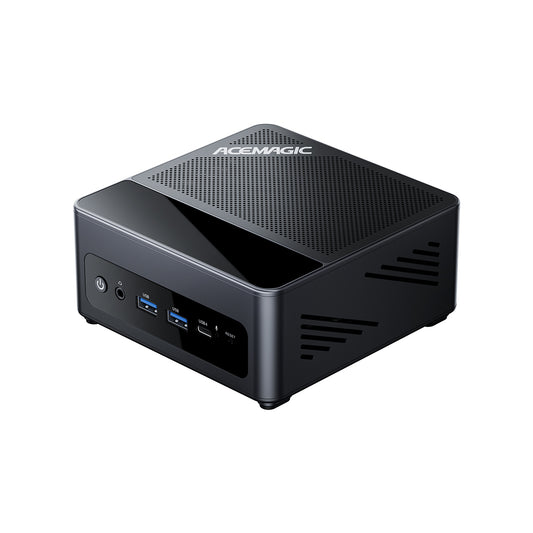
大容量データを保存するならACEMAGIC N3A
写真、動画、PCバックアップなど、大容量データをローカルで管理したい場合は、複数のドライブを搭載できるNAS向けPCが候補になります。
ACEMAGIC N3A NASミニPCは、製品仕様上、次のストレージとネットワーク構成に対応しています。
- 3.5インチSATA HDDベイ×4
- M.2 NVMe SSDスロット×2
- 最大136TBのローカルストレージ構成
- 2.5GbE+1GbEのデュアルLAN
- Windows 11 Pro
- AMD Ryzen Embedded R2544搭載
HDDを大容量データの保存に使用し、M.2 NVMe SSDを高速ストレージ領域として利用するなど、目的に合わせた構成を組みやすい点が特徴です。
また、一般的な専用NASとは異なり、Windows PCやホームサーバーとして活用できる柔軟性があります。一方、NASとして使用するには、共有フォルダー、ユーザー権限、バックアップ、セキュリティなどの設定が必要です。
最大容量は使用するドライブと構成によって異なり、RAIDを設定した場合は利用可能容量が減少します。購入前に対応ドライブ、販売構成、必要なソフトウェアを確認してください。

まとめ:大容量はNAS、手軽さはクラウド、重要データは併用
NASとクラウドストレージには、それぞれ異なるメリットがあります。
- 大容量データを長期間保存するならNAS
- 外出先から手軽に使うならクラウド
- 家庭やオフィス内の高速共有にはNAS
- スマートフォンの同期や共同編集にはクラウド
- 重要データを守るならNASとクラウドの併用
NASを導入しても、データ消失のリスクが完全になくなるわけではありません。重要なファイルはNASだけに保存せず、外付けストレージやクラウドにもコピーを残しましょう。
自分が保存するデータ量、利用期間、アクセスする場所、管理できる範囲を整理すると、最適な保存方法を判断しやすくなります。
NASとクラウドストレージに関するよくある質問
NASはクラウドストレージの代わりになりますか?
家庭やオフィス内でのファイル保存・共有という点では代わりになります。ただし、外出先からのアクセス、自動同期、共同編集などはクラウドのほうが簡単な場合があります。完全に置き換えるのではなく、併用する方法も有効です。
NASとクラウドはどちらが安いですか?
保存容量と利用期間によって異なります。少ない容量を短期間利用するならクラウド、大容量を長期間利用するならNASが安くなる傾向があります。NASでは本体、HDD、電気代、交換費用、バックアップ費用も含めて計算してください。
NASには月額料金がかかりますか?
家庭内ネットワークだけで使用する場合、通常はクラウドストレージのような容量別月額料金は発生しません。ただし、インターネット回線、電気代、有料ソフト、外部アクセスサービス、クラウドバックアップなどの費用が発生する場合があります。
NASがあればクラウドバックアップは不要ですか?
いいえ。NASも故障、災害、盗難、ランサムウェアなどの影響を受けます。重要なデータは別のNAS、外付けドライブ、クラウドなどにも保存してください。
RAID 1ならデータは安全ですか?
RAID 1は1台のHDDが故障した場合に備える仕組みですが、誤削除やランサムウェア、NAS本体の故障、災害には対応できません。RAIDとは別にバックアップが必要です。
NASはインターネットがなくても使えますか?
同じ家庭内・社内ネットワークに接続されていれば、インターネット接続がなくても利用できる構成があります。ただし、初期設定、ソフトウェア更新、外部アクセス、クラウド同期などにはインターネットが必要です。
NASへスマートフォンの写真を保存できますか?
可能ですが、自動バックアップの方法はNASのOSや使用するアプリによって異なります。購入前にiPhone・Androidへの対応、バックグラウンド転送、重複管理などを確認してください。
2.5GbE対応NASには専用ルーターが必要ですか?
必ずしもルーターを交換する必要はありませんが、2.5GbEの速度を活用するには、NAS、PC、スイッチまたはルーター、LANケーブルを含む通信経路全体の対応状況を確認する必要があります。